
Halo, para pejuang digital!
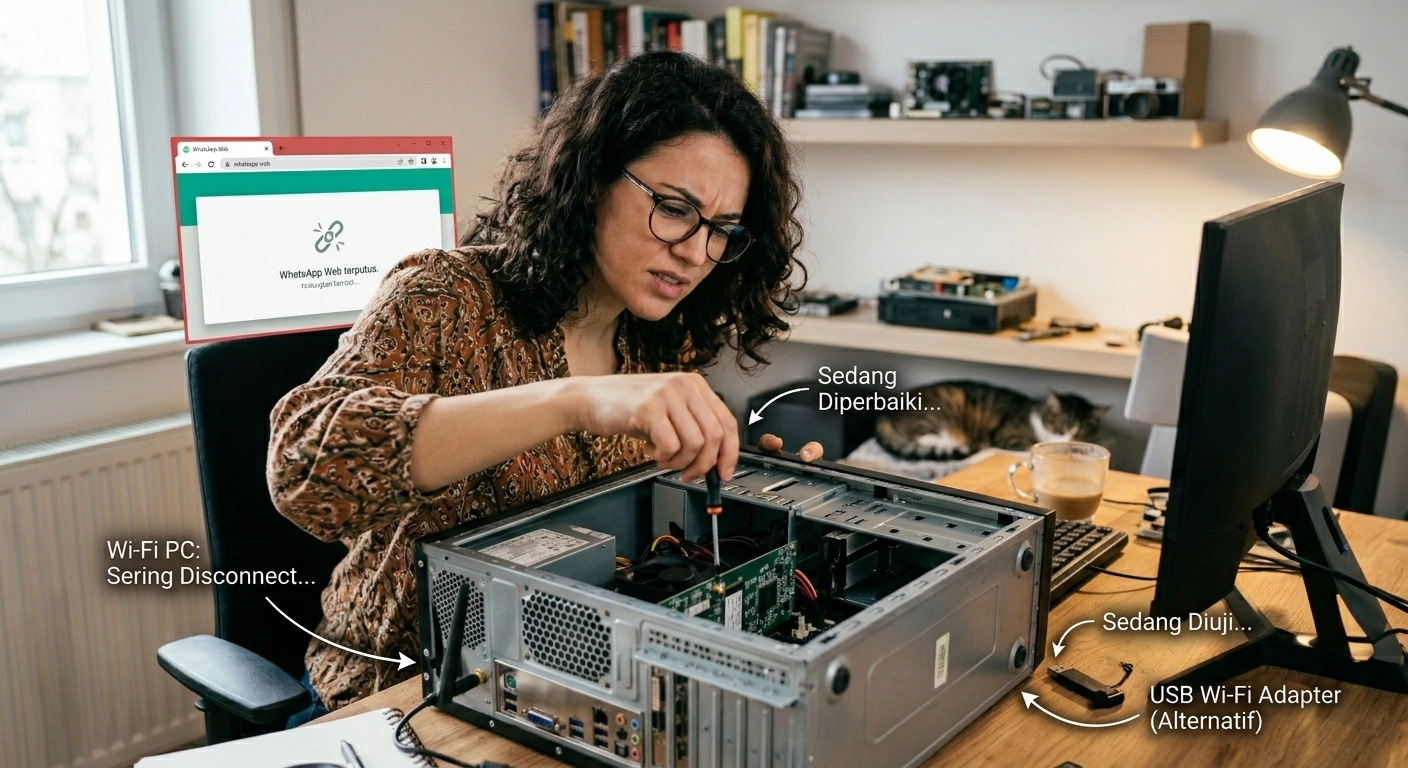
Pernah nggak sih, suatu pagi Anda sudah siap dengan kopi panas, laptop menyala, tangan di keyboard… lalu tiba-tiba WhatsApp Web yang biasa setia menemani malah ngambek?
- Layar putih terus?
- QR code-nya muter-muter kayak lagu dangdut?
- Atau muncul tulisan “WhatsApp Web is out of date” padahal baru kemarin lancar jaya?
Santai. Jangan langsung banting mouse dulu.
Di artikel kali ini, saya akan menjadi detektif digital untuk membantu kalian melacak penyebabnya. Mulai dari masalah sepele (yang sering kita abaikan) sampai masalah teknis yang butuh trik khusus.
Yuk, kita bedah satu per satu!
Gejala & Kemungkinan Penyebabnya
Sebelum kita datang dengan obatnya, kita harus tahu dulu penyakitnya. Coba cocokkan gejala di bawah ini dengan yang kalian alami:
| Gejala yang Muncul | Kemungkinan Penyebab | Tingkat Kesal (1–5) |
|---|---|---|
| Layar putih total, blank | Browser overloaded atau koneksi bermasalah | 😤😤😤 |
| QR code tidak muncul, cuma lingkaran muter | Cache browser kotor / Internet lamban | 😤😤 |
| Kode QR sudah di-scan tapi stuck | HP terkoneksi tapi Web tidak sinkron | 😤😤😤😤 |
| Keluar sendiri (log out) tiba-tiba | Sesinya kadaluarsa atau HP mode hemat energi | 😤😤😤 |
| Tulisan “Browser tidak didukung” | Browser terlalu jadul | 😤😤 |
| Muncul peringatan “Pastikan HP terhubung internet” | HP mati / koneksi HP putus | 😤😤😤 |
Nah, sekarang pilih gejala Anda. Lalu langsung gas ke solusi di bawah!
Seni Membereskan Cache Browser (Solusi Paling Ampuh)
Oke, jujur saja. 70% masalah WhatsApp Web disebabkan oleh sampah digital di browser alias cache. Cache ini sebenarnya berguna untuk mempercepat loading, tapi lama-lama dia menumpuk dan bikin error.
Begini cara membersihkannya (cuma butuh 30 detik):
Untuk pengguna Google Chrome:
- Klik tiga titik di pojok kanan atas browser.
- Pilih “More tools” → “Clear browsing data”.
- Atur Rentang waktu menjadi “All time”.
- Centang “Cached images and files” (yang lain jangan dicentang biar password dan history tetap aman).
- Klik “Clear data”.
Untuk pengguna Mozilla Firefox:
- Klik “Menu” (garis tiga di pojok kanan).
- Pilih “Settings” → “Privacy & Security”.
- Gulir ke bawah, cari “Cookies and Site Data”.
- Klik “Clear Data” → centang “Cached Web Content”.
- Klik “Clear”.
Setelah membersihkan cache, refresh halaman web.whatsapp.com (tekan F5 atau Ctrl+R). Biasanya langsung beres!
Pengalaman pribadi saya. Suatu hari saya stres setengah mati karena QR tidak mau muncul. Ternyata cache menumpuk 2 GB. Usai dibersihkan, voila, WhatsApp Web berlari kencang lagi.
Mode Incognito – Jurus Rahasia Detektif
Kalau sudah bersihkan cache tapi masih gagal, saatnya menggunakan mode incognito.
Apa itu mode incognito? Mode di mana browser berjalan tanpa beban ekstensi, tanpa cache, dan tanpa riwayat. Dia clean seperti bayi baru lahir.
Caranya gampang:
- Chrome; Tekan
Ctrl + Shift + N - Firefox / Edge; Tekan
Ctrl + Shift + P
Setelah jendela incognito terbuka, masuk ke web.whatsapp.com lagi. Scan QR code. Jika berhasil, berarti masalahnya ada di ekstensi browser atau cache lama yang membandel.
Oh iya, mode incognito tidak menyimpan sesi. Jadi setiap tutup jendela, Anda harus login ulang. Tapi ini bagus untuk tes.
Si Misterius “HP Tidak Online” Padahal Tersambung WiFi
Nah, ini nih yang paling bikin sebel. Di HP WiFi menyala, TikTok jalan, YouTube lancar… tapi WhatsApp Web malah protes “Phone not connected”.
Penyebabnya biasanya satu. Mode hemat baterai yang terlalu galak.
Banyak HP Android (terutama Xiaomi, Oppo, Samsung, Realme) punya fitur battery saver yang bisa membunuh koneksi background aplikasi. WhatsApp tidak bisa mengirim sinyal ke Web.
Solusinya:
- Masuk ke Settings HP.
- Cari “Battery” atau “Battery Saver”.
- Pilih “App battery saver” atau “Manage apps’ battery usage”.
- Cari WhatsApp.
- Ubah menjadi “No restrictions” atau “Unrestricted” (jangan pilih “Optimize” atau “Restrict”).
Untuk pengguna iPhone. Masuk ke Settings → WhatsApp → Background App Refresh → pastikan dalam keadaan ON.
Ibaratnya, kita sedang memberi WhatsApp visa bebas untuk tetap bekerja di belakang layar.
Server WhatsApp Sedang Turun? (Bukan Salah Kita!)
Kadang, masalah bukan di perangkat kita, tapi di pihak sana. WhatsApp sesekali melakukan pemeliharaan server atau terkena gangguan global.
Cara mengeceknya:
- Buka situs seperti downdetector.com.
- Ketik “WhatsApp” di kolom pencarian.
- Lihat grafik. Jika ada lonjakan tinggi berwarna merah, artinya banyak orang mengeluh di saat yang sama.
Atau, kalau malas, coba tanya teman. “Eh, WhatsApp Web lo bisa?”
Kalau mereka juga nggak bisa, berarti kita santai sambil minum kopi sambil menunggu pihak WhatsApp memperbaiki.
Tenang, biasanya dalam 1-2 jam kembali normal.
Trik Ekstrim – Reset Total Koneksi WhatsApp Web
Jika semua cara di atas gagal, kita masuk ke jurus pamungkas. Resmi dan radikal.
Langkah-langkah:
- Di WhatsApp Web komputer, klik tiga titik di atas daftar chat.
- Pilih “Log out”.
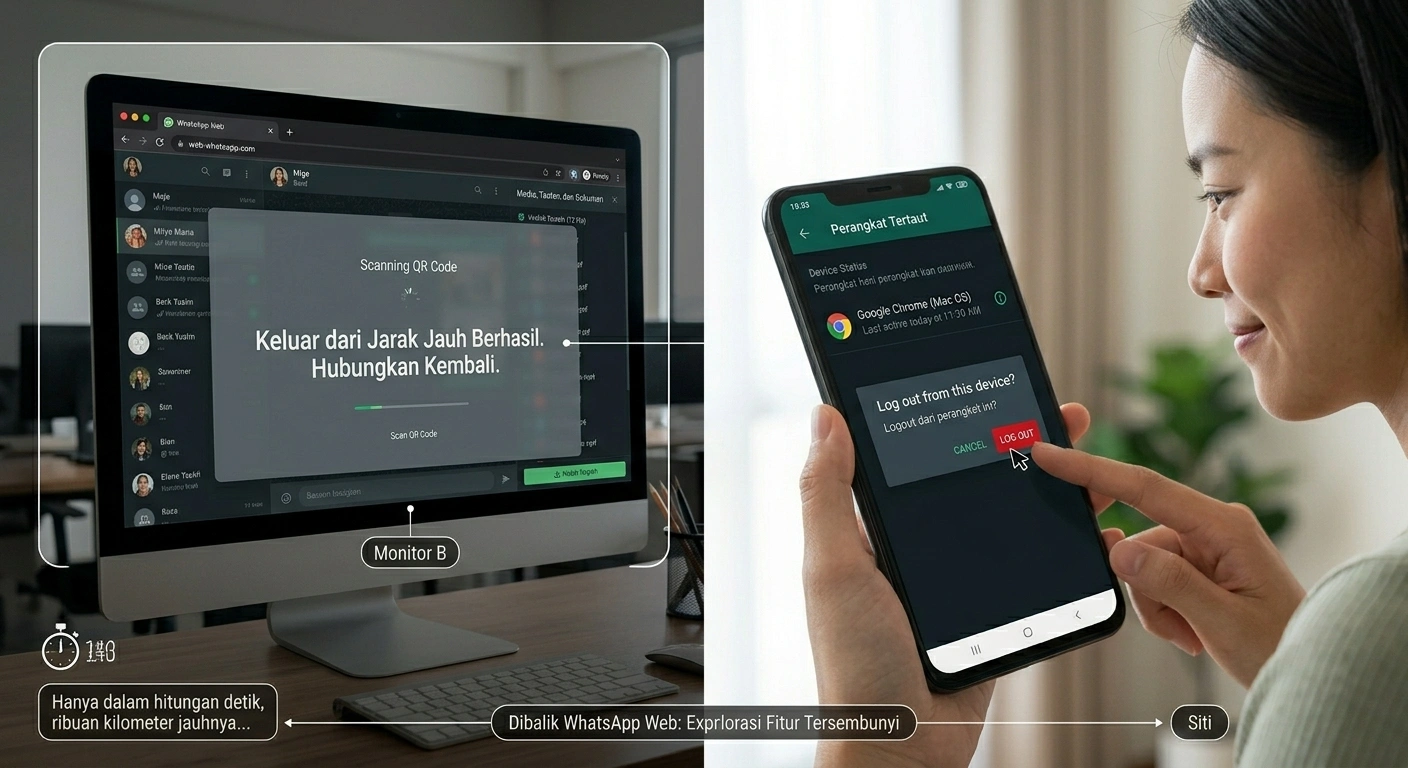
- Di HP, masuk ke Settings WhatsApp → “Linked Devices”.
- Lihat daftar perangkat yang tersambung. Hapus semua (klik Log out pada masing-masing perangkat).
- Restart HP dan laptop.
- Buka WhatsApp Web lagi, scan ulang QR code seolah-olah baru pertama kali.
Kenapa harus reset total? Karena kadang koneksi antara HP dan Web mengalami konflik data. Dengan memutuskan semua dan memulai dari nol, kita memaksa sistem untuk membuat sesi baru yang bersih.
Peringatan. Ini tidak akan menghapus chat atau media. Hanya memutus perangkat yang tersambung.
Tabel Darurat Solusi 1 Menit untuk Setiap Masalah
| Masalah | Solusi Instan (10 detik) |
|---|---|
| Layar putih | Tekan Ctrl + F5 (hard refresh) |
| QR tidak muncul | Bersihkan cache (lihat Episode 2) |
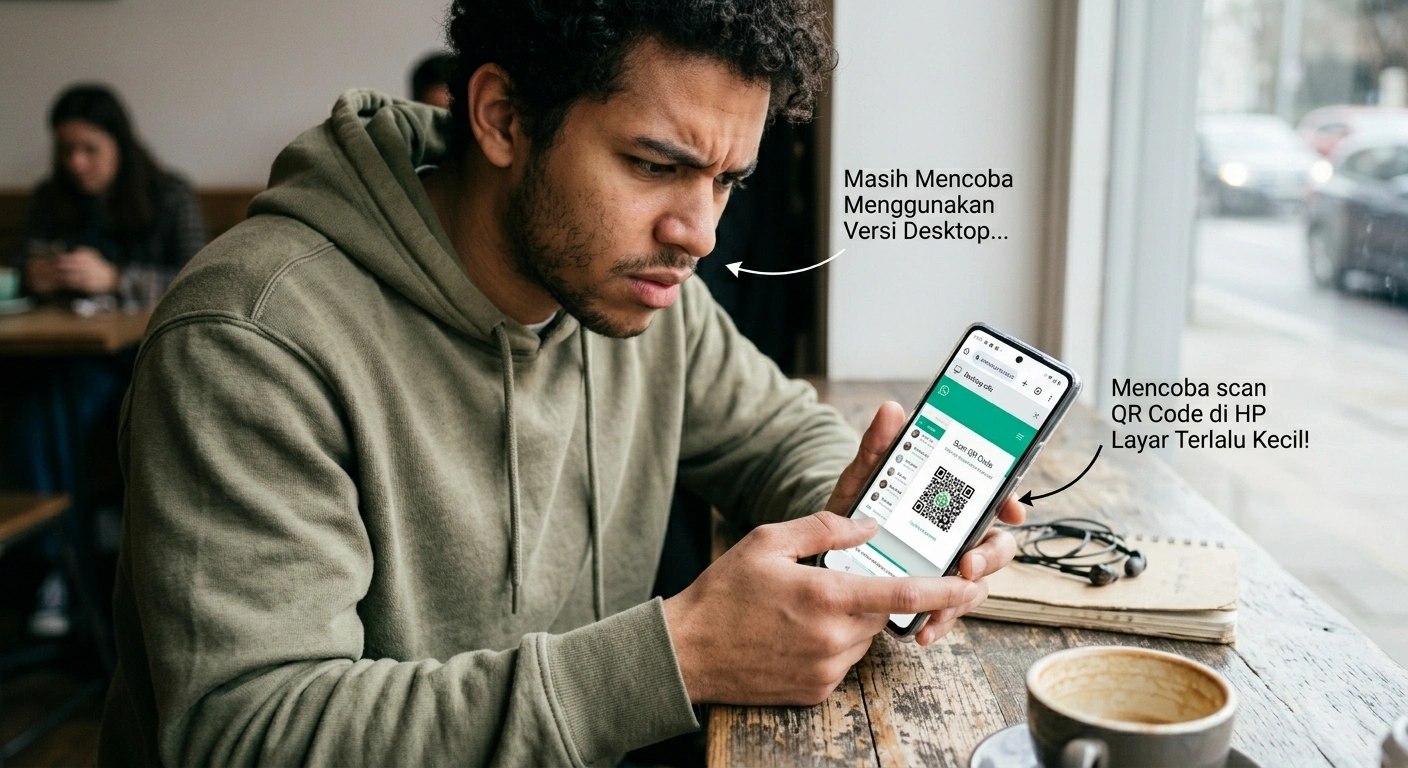
| Scan gagal terus | Perbesar QR dengan Ctrl + + |
| Web tiba-tiba logout | Cek baterai HP, jangan sampai mati |
| Halaman tidak merespon | Tutup tab, buka tab baru, login ulang |
| Kursor berputar terus | Matikan VPN jika aktif |
| “Out of date” | Update browser ke versi terbaru |
Simpan tabel ini di notes HP kalian. Suatu hari pasti butuh!
Nah, sekarang saya jadi penasaran nih.
Pernahkah kalian mengalami momen paling kocak atau paling frustrating dengan WhatsApp Web? Misalnya, lagi chat sama bos tapi tiba-tiba disconnect? Atau pas mau scan QR code malah kamera HP fokus ke wajah sendiri?
Tulis ceritanya di kolom komentar ya! Saya jamin saya baca satu per satu dan bakal ketawa bareng kalian.
Oh ya, jika artikel ini membantu, share ke rekan kantor atau teman kuliah yang masih suka teriak “TOLONGIN DONG WHATSAPP WEB GAK BISA” di grup. Anggap saja Anda sedang menjadi pahlawan tanpa jubah.
Sampai jumpa di artikel troubleshooting berikutnya. Jaga kesehatan, jaga mood, dan jangan biarkan error digital merusak hari-harimu.


Leave a Reply