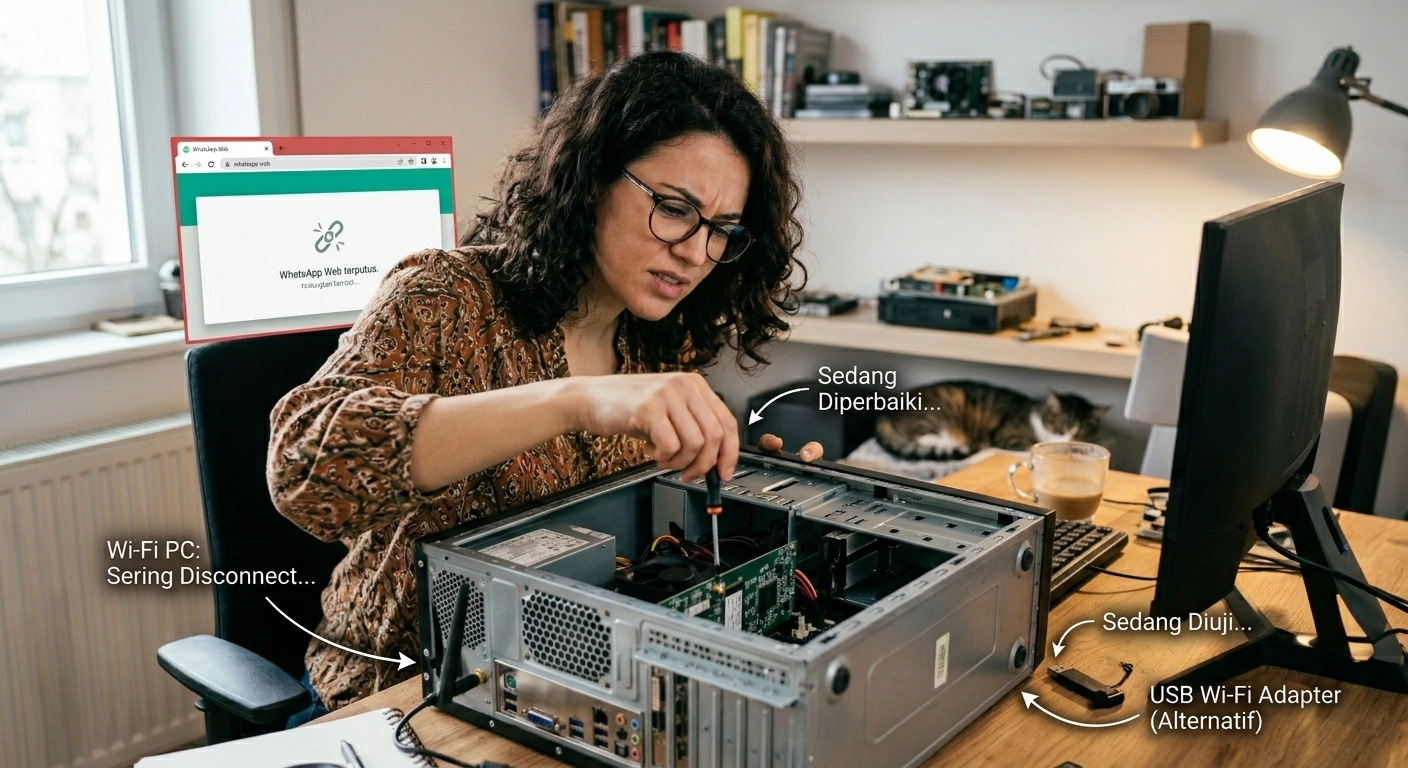
Halo, para pejuang koneksi yang sering putus nyambung!
Bayangkan skenario ini.
Anda sedang asyik ngetik pesan panjang ke bos. Atau lagi seru-serunya diskusi grup mendadak. Atau sedang kirim file penting yang ukurannya bikin deg-degan.
Lalu tiba-tiba…
WhatsApp Web disconnect!
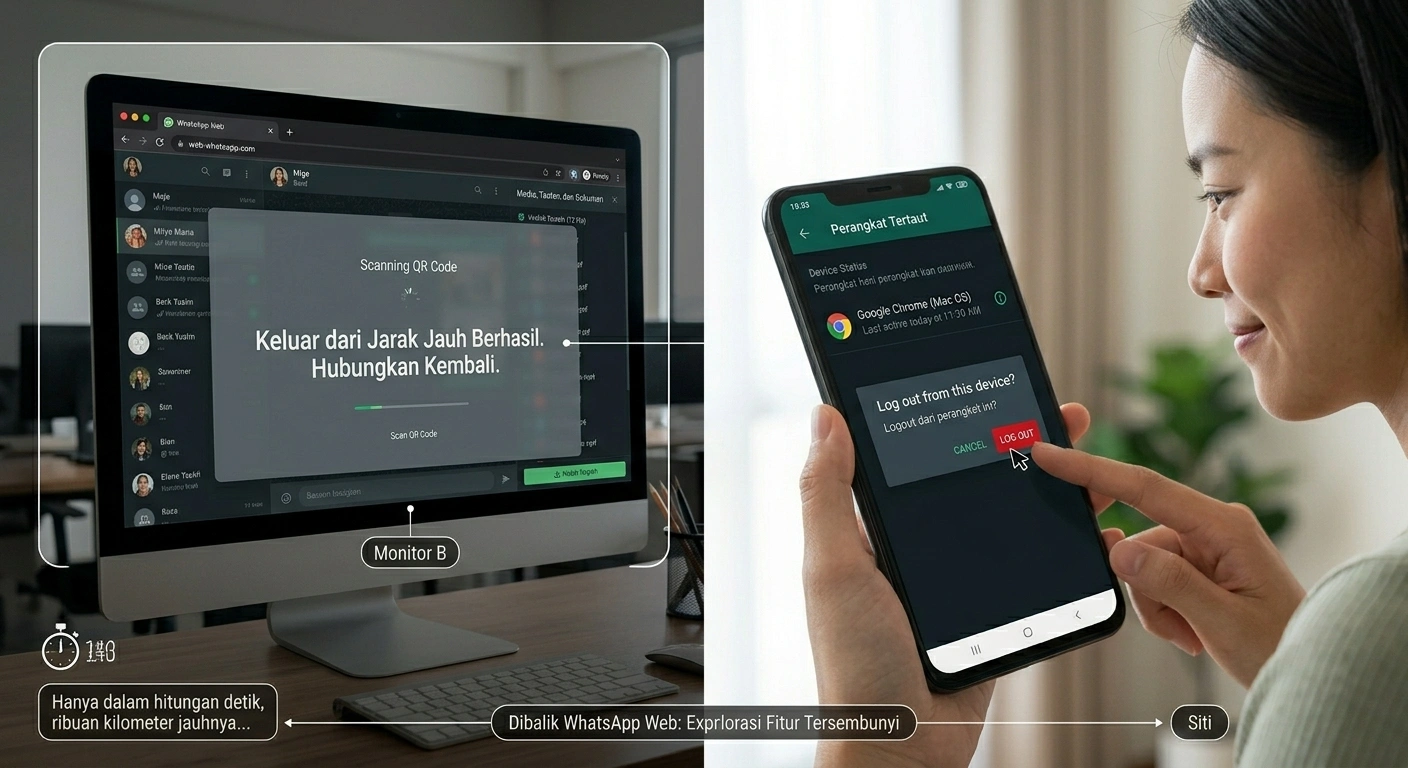
Layar berubah jadi QR code. Keringat dingin mulai keluar. “File-nya udah kekirim belum? Bos saya baca belum?”
Kalau kalian pernah mengalami (atau sering mengalami), angkat tangan sekarang!
Hari ini, saya akan membongkar SEMUA penyebab WhatsApp Web sering disconnect dan tentunya cara mengatasinya.
Siap? Siapkan kopi, karena nanti, tidak akan ada lagi drama “disconnect di saat yang salah”.
Langsung gas!
Kenapa Sih WhatsApp Web Suka Disconnect Tiba-Tiba?
Sebelum kita kasih obat, kita harus tahu dulu penyakitnya.
Dari pengalaman saya dan ribuan keluhan pengguna, ini dia 5 penyebab utama WhatsApp Web sering disconnect:
| No. | Penyebab | Tingkat Sering Terjadi |
|---|---|---|
| 1 | Mode hemat baterai HP (Battery Saver) | SANGAT sering |
| 2 | Koneksi internet tidak stabil | Sering |
| 3 | Cache browser sudah menumpuk | Cukup sering |
| 4 | WhatsApp versi HP ketinggalan zaman (outdated) | Cukup sering |
| 5 | Konflik sesi multi-perangkat | Jarang tapi mungkin |
Sekarang kita bedah satu per satu!
Penyebab 1 — Mode Hemat Baterai (Paling Sering!)
Ini dia musuh utama stabilitas WhatsApp Web.
Banyak pengguna HP Android terutama Xiaomi, Oppo, Samsung, Realme, atau Vivo yang mengaktifkan mode hemat baterai (Battery Saver) tanpa sadar bahwa ini bisa membunuh koneksi background WhatsApp.
Bagaimana hubungannya dengan WhatsApp Web?
WhatsApp Web itu seperti bayangan dari WhatsApp di HP. Agar bayangan tetap terlihat, HP utama harus tetap “hidup dan sadar” dalam berkomunikasi dengan server.
Mode hemat baterai yang terlalu agresif bisa memaksa WhatsApp untuk tidur (hibernate) di latar belakang. Akibatnya. WhatsApp Web kehilangan sumber data dan disconnect.
Solusi:
Untuk pengguna Android (UMUM):
- Masuk ke Pengaturan HP.
- Cari “Battery” atau “Baterai”.
- Temukan opsi “Battery Saver” atau “Mode Hemat Energi”.
- Matikan mode tersebut. Atau, jika tetap ingin hemat baterai tapi WhatsApp stabil.
Solusi lebih halus (tanpa matikan mode hemat):
- Masuk ke Pengaturan → Aplikasi → WhatsApp.
- Cari opsi “Battery usage” atau “Penggunaan Baterai”.
- Ubah menjadi “No restrictions” (Tanpa batasan) atau “Unrestricted”.
- Jangan pilih “Optimize” atau “Restrict”.
Untuk pengguna iPhone:
- Masuk ke Settings → WhatsApp.
- Nyalakan “Background App Refresh” (Penyegaran Latar Belakang) dalam posisi ON.
Percayalah, ini penyebab 70% kasus disconnect. Setelah saya ubah setting ini, WhatsApp Web saya disconnect mungkin hanya sekali dalam sebulan!
Penyebab 2 — Cache Browser (Sampah Digital Membandel)
Setiap kali kalian membuka WhatsApp Web, browser akan menyimpan cache (data sementara) untuk mempercepat loading di lain waktu.
Tapi kalau cache sudah menumpuk terlalu banyak atau corrupt (rusak), browser bisa kacau dan koneksi WhatsApp Web terganggu. “Sudah makan banyak, tapi tidak becus kerja.”
Solusi Bersihkan Cache Browser
Untuk Google Chrome di Laptop/PC:
- Klik tiga titik (⋮) → More tools → Clear browsing data.
- Atur rentang waktu menjadi “All time”.
- Centang “Cached images and files” (biarkan yang lain tidak dicentang agar password tetap aman).
- Klik “Clear data”.
Untuk pengguna WhatsApp Web di HP (mode desktop site):
- Buka browser → masuk ke history → hapus cache khusus untuk
web.whatsapp.com.
Setelah membersihkan cache:
- Tutup browser sepenuhnya.
- Buka lagi.
- Login ulang ke WhatsApp Web.
Pro Tip: Bersihkan cache seminggu sekali untuk pencegahan. Tidak perlu terlalu sering, cukup teratur.
Penyebab 3 — Koneksi Internet Tidak Stabil
Ini terdengar klise, tapi memang benar.
WhatsApp Web butuh koneksi internet yang stabil, bukan cuma “ada sinyal”.
Bedanya:
- Ada sinyal: Ikon WiFi penuh, tapi mungkin lemot.
- Stabil: Latency (waktu respon) rendah, tidak ada packet loss.
Solusi:
Di Laptop/PC (tempat kalian membuka WhatsApp Web):
- Coba gunakan kabel LAN jika memungkinkan (lebih stabil dari WiFi).
- Jika harus WiFi, dekatkan dengan router.
- Restart router/modem jika perlu.
Di HP Utama:
- Pastikan HP tidak dalam mode “Power Saving Mode” (sudah di Bab 2).
- Jika pakai data seluler, coba ganti ke WiFi atau sebaliknya.
- Cek kecepatan internet via situs seperti Speedtest.
Cara cepat tes koneksi:
- Buka Command Prompt/Terminal.
- Ketik
ping google.com -t(Windows) atauping google.com(Mac/Linux). - Jika waktu respon (time) sering di atas 200ms atau ada “Request timed out“, koneksi kalian tidak stabil.
Kalau koneksi lagi bermasalah, solusi sederhana matikan WiFi laptop, hidupkan lagi. Atau restart HP utama. Kadang yang gampang memang yang paling manjur.
Penyebab 4 — WhatsApp HP Ketinggalan Zaman (Outdated)
Fitur WhatsApp Web bergantung pada versi WhatsApp di HP.
Jika HP kalian masih pakai WhatsApp versi tahun 2023 atau lebih tua, sedangkan WhatsApp Web sudah update fitur, bisa terjadi konflik sinkronisasi yang menyebabkan disconnect berkala.
Solusi:
Untuk Android:
- Buka Google Play Store.
- Cari “WhatsApp Messenger”.
- Jika ada tombol “Update” , ya udah, klik update.
- Jika tidak ada, berarti versi sudah terbaru.
Untuk iPhone:
- Buka App Store.
- Tap foto profil di pojok kanan atas.
- Scroll ke bawah, cari WhatsApp.
- Jika ada opsi “UPDATE” , klik.
Setelah update:
- Restart HP utama.
- Login ulang ke WhatsApp Web (logout dan scan ulang jika perlu).
WhatsApp update fitur keamanan secara rutin. Versi yang terlalu lama sering tidak kompatibel dengan Web versi terbaru. Jadi rajin-rajin update, ya!
Penyebab #5 — Konflik Multi-Device
Sejak WhatsApp meluncurkan fitur multi-device (bisa menghubungkan hingga 4 perangkat tanpa HP utama online), kadang terjadi konflik antar sesi.
Gejalanya. WhatsApp Web disconnect, tapi HP utama masih online dan jaringan stabil.
Solusi:
Lakukan “Reset Koneksi” menyeluruh:
- Di WhatsApp Web:
- Klik tiga titik → “Log out” .
- Di WhatsApp HP:
- Masuk ke “Linked Devices” (Perangkat Tertaut).
- Lihat daftar perangkat. Apakah ada lebih dari 2-3 perangkat tertaut? Jika ada, logout semua yang tidak diperlukan.
- Untuk amannya, logout semua perangkat dari menu ini.
- Restart HP utama.
- Restart browser laptop/PC (tutup semua, buka lagi).
- Login ulang WhatsApp Web seperti baru pertama kali (scan QR code).
- Selesai!
Trik ini seperti “reset pabrik ringan” untuk koneksi WhatsApp. Setelah ini, biasanya semua lancar kembali.
Tabel Cheat Sheet — Solusi Cepat untuk Setiap Gejala
| Gejala yang Kalian Alami | Kemungkinan Penyebab | Solusi Cepat |
|---|---|---|
| Disconnect setiap beberapa menit | Mode hemat baterai HP | Matikan battery saver atau atur WhatsApp jadi unrestricted |
| Disconnect saat HP dalam mode tidur (layar mati) | Background app refresh mati | Nyalakan izin background untuk WhatsApp |
| QR code muncul terus padahal baru login | Cache browser kotor | Bersihkan cache (Ctrl+Shift+Del di browser) |
| Tiba-tiba disconnect, tapi HP online dan baterai normal | Koneksi internet tidak stabil | Restart router, ganti ke kabel LAN |
| WhatsApp Web keluar sendiri setelah update WhatsApp | Versi Web tidak sinkron | Logout dari HP (Linked Devices) dan login ulang |
| Disconnect sering di jam sibuk (malam hari) | Traffic jaringan padat | Gunakan VPN atau ganti provider internet |
Trik Tambahan yang Jarang Diketahui
Trik 1 Gunakan Mode Incognito/Private Browsing
Ini terdengar kontra-intuitif, karena biasanya mode incognito tidak menyimpan data. Tapi mode incognito memiliki keuntungan: browser tidak menyimpan cache WhatsApp Web di memori permanen.
Akibatnya, sesi WhatsApp Web justru lebih stabil karena tidak ada konflik dengan cache lama.
Cara:
- Chrome:
Ctrl + Shift + N - Firefox/Edge:
Ctrl + Shift + P - Buka
web.whatsapp.comdi jendela incognito. - Login seperti biasa.
Kekurangan: Setiap kali menutup jendela incognito, kalian harus login ulang. Tapi untuk stabilitas, ini pilihan oke.
Trik 2 Matikan Ekstensi Browser
Ekstensi browser (seperti adblock, grammar checker, atau coupon finder) berjalan di latar belakang. Kadang, ekstensi ini bisa mengganggu WebSocket yang dipakai WhatsApp Web.
Coba:
- Buka mode incognito (yang biasanya otomatis menonaktifkan ekstensi).
- Jika di incognito tidak disconnect, berarti salah satu ekstensi kalian biang keroknya.
Solusi: Nonaktifkan ekstensi satu per satu sampai ketemu yang bermasalah.
Trik 3 Gunakan Aplikasi Desktop WhatsApp
Jika semua gagal dan kalian sudah sangat frustrasi dengan WhatsApp Web yang disconnect terus, beralihlah ke Aplikasi Desktop WhatsApp (download dari situs resmi atau Microsoft Store).
Aplikasi Desktop dirancang khusus untuk stabilitas dan tidak bergantung pada browser. Plus, aplikasi ini mendukung panggilan suara/video dan notifikasi native.
Ini adalah langkah terakhir jika semua cara di atas masih gagal. Tapi ingat, aplikasi desktop tetap butuh HP utama online secara periodik.
Pencegahan — Biar Nggak Kena Disconnect Lagi di Masa Depan
Setelah semua solusi di atas diterapkan, ini kebiasaan baru yang wajib kalian lakukan agar WhatsApp Web tetap stabil:
Rutin (Setiap Hari)
- Pastikan HP utama tidak dalam mode hemat baterai ekstrem.
- Pastikan HP utama terhubung internet (WiFi atau data) saat kalian menggunakan WhatsApp Web.
Mingguan
- Bersihkan cache browser.
- Cek update WhatsApp di Play Store/App Store.
Bulanan
- Buka menu Linked Devices di HP.
- Logout perangkat yang sudah tidak dipakai (biar tidak numpuk dan bikin konflik sesi).
WhatsApp Web adalah alat yang luar biasa untuk produktivitas. Tapi alat sehebat apa pun, jika koneksi atau pengaturan tidak tepat, bisa jadi sumber frustrasi.
Dengan panduan di atas, saya harap kalian BISA mengusir hantu disconnect untuk selamanya.
Jangan lupa share artikel ini ke rekan kantor yang mungkin juga sering mengeluh “WhatsApp Web saya putus-putus”. Bantu mereka (dan diri kalian) dari pusing yang tidak perlu.
Sampai jumpa di artikel troubleshooting berikutnya!


Leave a Reply