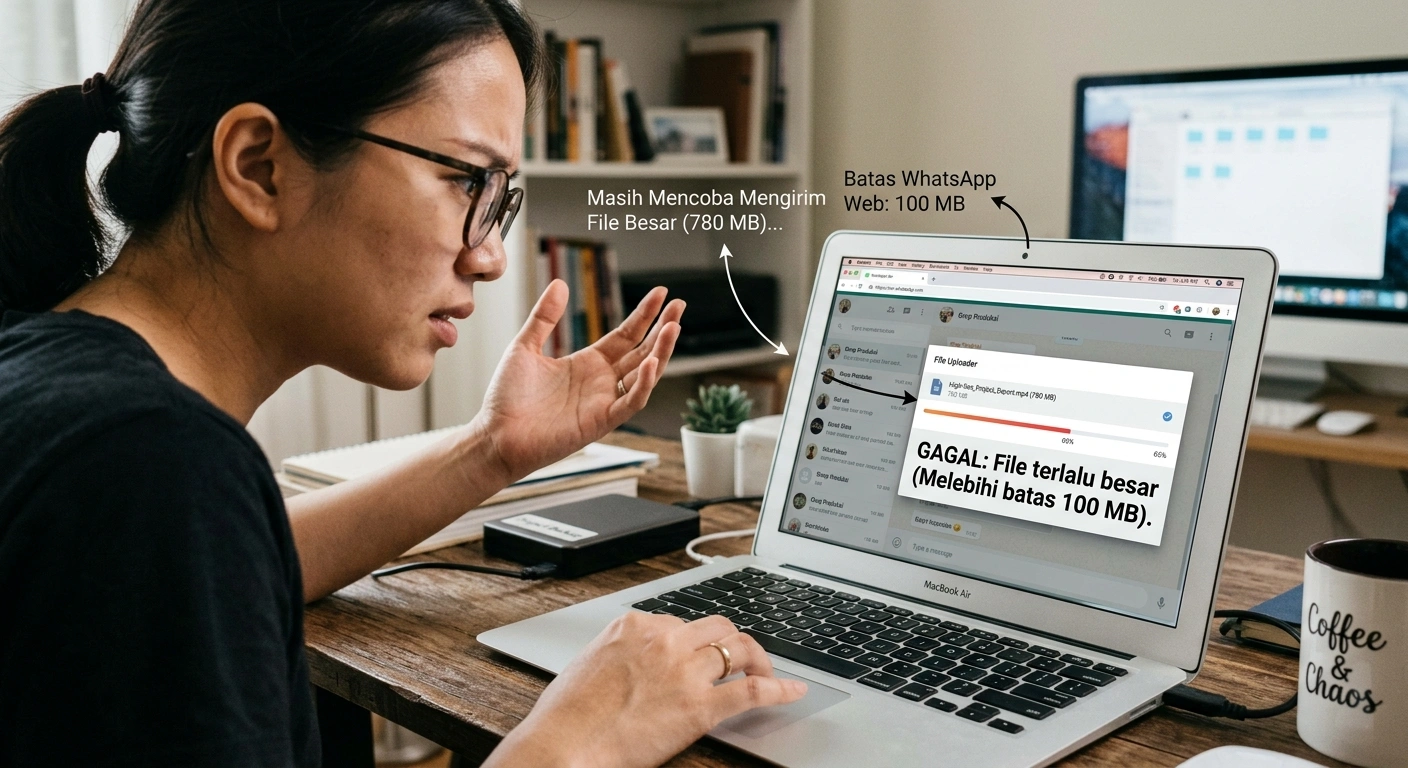
Halo, para pejuang file berat!
Pernah nggak sih, kamu lagi butuh banget kirim file ke teman atau kolega…
Tiba-tiba muncul notifikasi “File terlalu besar”?
Atau kamu kirim foto yang tadinya jernih, tapi setelah sampai ke penerima jadi buram kayak difoto pakai handuk?
Angkat tangan yang pernah ngalamin!
Hari ini, saya akan membagikan rahasia mengirim file besar melalui WhatsApp Web — tanpa kompresi, tanpa aplikasi tambahan, dan tanpa pusing.
Kamu akan tahu:
- Batas ukuran file di WhatsApp Web (dan bedanya dengan HP!)
- Cara kirim file 100MB+ dengan trik sederhana
- Solusi buat file yang super gede sampai 2GB
Langsung praktik, ya!
Kenapa sih Ada Batasan Ukuran File?
Sebelum kita bahas cara “nakal” nya, saya kasih tahu dulu batasan resminya.
Nggak semua file bisa masuk WhatsApp Web. Ini dia daftar batas maksimal yang perlu kamu tahu:
| Jenis File | Batas Maksimal di WhatsApp Web |
|---|---|
| Gambar | 5 MB |
| Audio | 16 MB |
| Video | 16 MB |
| Dokumen (PDF, Word, Excel, PPT, ZIP, dll) | 100 MB |
Catatan penting. WhatsApp Web punya batasan lebih kecil untuk gambar dibandingkan dokumen. Ini trik penting yang akan kita manfaatkan nanti!
Kenapa ada batasan? WhatsApp nggak mau server-nya kewalahan karena miliaran orang kirim video 4K setiap hari . Masuk akal sih, tapi kadang bikin gemes.
Jurus Andalan — Fitur “Kirim sebagai Dokumen” (WAJIB TAU INI!)
Oke, ini adalah fitur paling powerful yang jarang diketahui pemula.
Banyak orang mengira kalau kirim gambar atau video, caranya cuma lewat ikon Galeri/Kamera. Padahal… ada cara lain yang MUAT LEBIH BESAR dan TANPA KOMPRESI!
Langkah demi langkah di WhatsApp Web:
- Buka chat orang yang ingin kamu kirimi file.
- Klik ikon klip kertas (attach file) di samping kotak pesan.
- Pilih opsi “Document” atau “Dokumen” — BUKAN “Gallery” atau “Camera” .
- Cari file kamu di komputer.
- Klik Kirim.
Selesai!
Kenapa metode ini lebih jago?
Ketika kamu kirim file sebagai Dokumen, WhatsApp Web:
- TIDAK mengompres gambar atau video — kualitas tetap utuh .
- Bisa muat hingga 100MB untuk file apa pun (PDF, ZIP, foto, video, dll) .
Perbedaan kualitasnya MENTAL:
- Kirim foto lewat Gallery → hasilnya buram, warnanya pudar.
- Kirim foto lewat Documents → hasilnya jernih seperti aslinya.
Percaya deh, saya sudah buktikan sendiri. Perbedaan kualitasnya kayak nonton film di HP 240p vs di TV 4K.
Tabel Perbandingan — Dokumen vs Galeri
Biar makin jelas, saya buatkan tabel perbandingannya:
| Aspek | Kirim via GALERI | Kirim via DOKUMEN |
|---|---|---|
| Kompresi gambar | YA (otomatis dikompres) | TIDAK (kualitas asli) |
| Batas ukuran gambar | 5 MB | 100 MB (sebagai dokumen) |
| Tampilan di chat | Preview langsung terlihat | Muncul sebagai file card (perlu di-download) |
| Download oleh penerima | Langsung muncul di galeri HP | Harus klik download dulu |
| Cocok untuk | Foto sehari-hari, meme | Foto penting, dokumen, file kerja |
Kesimpulan. Kalau file itu PENTING dan kamu nggak mau kualitasnya turun — pakai mode Dokumen!
File 100MB+? Masih Bisa! Pakai Trik Cloud Storage
Nah, sekarang gimana kalau file kamu di atas 100MB? Misalnya video presentasi 500MB atau file project 200MB.
Di sini batasan teknis WhatsApp Web berakhir. Tapi kreativitasmu dimulai.
Gunakan layanan Cloud Storage (Gratis!)
Langkah-langkahnya:
- Upload file besar kamu ke layanan cloud storage, misal:
- Google Drive (15GB gratis)
- Dropbox (2GB gratis)
- OneDrive (5GB gratis)
- Setelah upload, buat tautan berbagi (shareable link).
- Atur izin — pastikan tautan bisa diakses siapa saja yang menerimanya.
- Copy link dan kirimkan melalui WhatsApp Web.
- Penerima tinggal klik link, lalu download langsung dari cloud .
Kelebihan metode ini:
- Tidak ada batasan ukuran file (selama muat di cloud)
- Kualitas file 100% original
- File tetap aman di penyimpanan cloud
- Bisa dikirim ke banyak orang sekaligus
Kekurangannya:
- Butuh koneksi internet stabil untuk upload
- Penerima harus punya akses internet untuk download
Metode ini juga OKE banget buat ngirim file ke grup besar. Daripada 50 orang download file 200MB satu per satu lewat WA (lama dan makan kuota), lebih baik kasih link Google Drive. Selesai!
Trik Ekstra — Ubah Ekstensi File (Level Ninja 🥷)
Ini trik jadul yang masih manjur sampai sekarang. Tapi hati-hati, agak teknis.
Cara kerjanya:
- File gambar/video kamu yang mau dikirim, ganti ekstensinya.
- Contoh:
foto.jpg→foto.doc - Atau
video.mp4→video.zip
- Kirim file yang sudah diganti ekstensi itu sebagai Dokumen di WhatsApp Web.
- Di sisi penerima, file akan terdownload dengan ekstensi baru (misal
.doc). - Penerima harus mengganti kembali ekstensinya ke format asli (
.jpgatau.mp4) agar bisa dibuka .
Catatan penting. Trik ini rada ribet untuk penerima yang gaptek. Jadi pastikan kamu kasih tahu cara mengembalikan ekstensinya! Atau kirim panduannya bersamaan.
Kabar Gembira! WhatsApp Mau Naikin Batas Jadi 2GB?
Breaking news! (Tapi versi “masih testing”)
Menurut laporan terbaru, WhatsApp sedang menguji coba fitur kirim file hingga 2GB di beberapa pengguna !
Jika fitur ini resmi dirilis, kamu bisa kirim:
- Video 4K panjang
- File project besar
- Zip file berisi banyak dokumen
Tapi ingat. Sampai saat ini di WhatsApp Web resmi, batas dokumen masih 100MB. Yang 2GB baru diuji di versi beta tertentu.
Kita tunggu saja update resminya. Yang jelas, WhatsApp sedang mendengarkan keluhan kita!
Tabel Solusi Berdasarkan Ukuran File
Biar nggak bingung, ini dia pilihan jurus terbaik untuk setiap situasi:
| Ukuran File | Metode Terbaik | Kenapa? |
|---|---|---|
| 1-5 MB (foto) | Via Galeri (atau Dokumen) | Kalau foto biasa, lewat galeri lebih praktis. Tapi kalau mau kualitas prima, pilih Dokumen. |
| 5-100 MB (dokumen/zip/video) | Kirim sebagai Dokumen | Ini pilihan TERBAIK. Tanpa kompresi, langsung terkirim. |
| 100 MB – 2 GB | Cloud Storage (Google Drive/Dropbox) | Kirim link. Sederhana dan nggak ada drama batasan file. |
| 2GB+ (file super gede) | Cloud Storage + Link | Sama seperti di atas. Atau kalau perlu transfer cepat, pakai WeTransfer. |
Tabel Cheat Sheet — Simpan di Catatan HP-mu!
Ini ringkasan satu gambar (tapi dalam bentuk teks) yang wajib kamu hafal atau simpan:
┌─────────────────────────────────────────────────────────┐
│           CARA KIRIM FILE DI WHATSAPP WEB              │
├─────────────────────────────────────────────────────────┤
│                                                         │
│  📸 FOTO (kualitas standar)   →  Via GALERI            │
│     Batas: 5 MB, auto kompres                          │
│                                                         │
│  📸 FOTO (kualitas prima)     →  Via DOKUMEN           │
│     Batas: 100 MB, TANPA kompres ★★★                   │
│                                                         │
│  📄 DOKUMEN / ZIP / PDF        →  Via DOKUMEN           │
│     Batas: 100 MB, TANPA kompres ★★★                   │
│                                                         │
│  🎥 VIDEO 0-100 MB             →  Via DOKUMEN           │
│     Kualitas terjaga                                     │
│                                                         │
│  🎥 VIDEO 100MB - 2GB          →  GOOGLE DRIVE / DROPBOX│
│     Upload → buat link → kirim link                     │
│                                                         │
│  📦 FILE SUPER GEDE (>2GB)     →  WETRANSFER / GOOGLE   │
│     Drive + Link                                         │
│                                                         │
└─────────────────────────────────────────────────────────┘
Banyak orang mengeluh “WhatsApp nggak bisa kirim file gede” padahal mereka belum tahu trik Kirim sebagai Dokumen.
Sekarang, kamu termasuk minoritas yang paham rahasia ini. Gunakan dengan bijak ya!
Dan jangan lupa:
Ada dua kabar baik yang sedang dalam perjalanan:
- Fitur pemulihan upload jika koneksi putus (resumable upload) untuk file besar
- Batas file dokumen yang diuji hingga 2GB oleh WhatsApp
Masa depan pengiriman file lewat WhatsApp Web terlihat cerah!
Share juga artikel ini ke teman kantor atau Grup Keluarga. Biar mereka nggak terus-terusan ngirim foto buram!


Leave a Reply