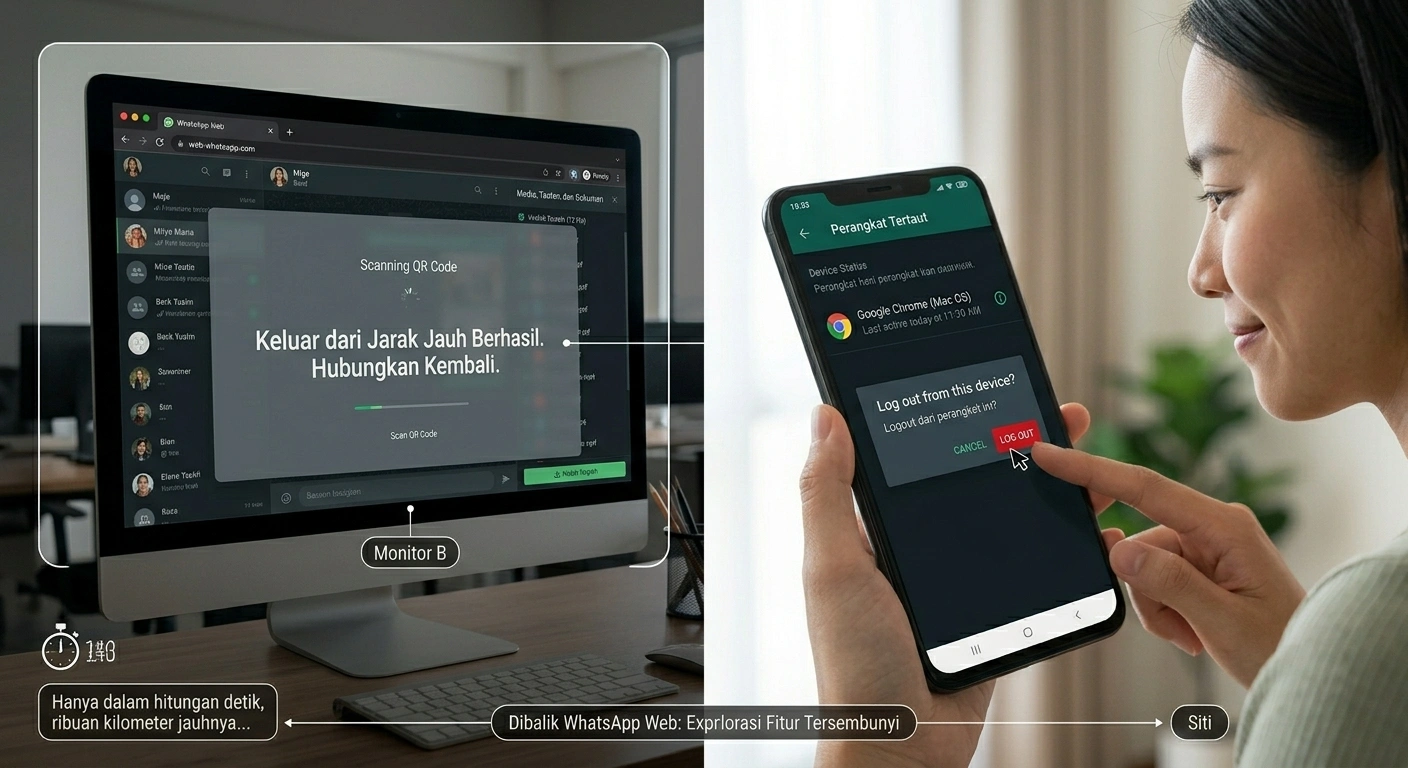
Halo, para pengguna WhatsApp yang peduli keamanan!
Bayangkan skenario ini.
Anda sedang asyik bekerja di kafe. Laptop terbuka, WhatsApp Web menyala. Tiba-tiba, Anda harus buru-buru pergi. Mungkin ada darurat, mungkin laptop terasa berat, atau mungkin… Anda lupa membawanya pulang.
Duh.
Pertanyaannya. Bagaimana cara logout WhatsApp Web dari jarak jauh, tanpa menyentuh laptop yang tertinggal itu?
Atau skenario lain. Anda pernah login WhatsApp Web di komputer teman, di warnet, atau di laptop kantor lama. Sekarang, Anda mulai paranoid. “Apakah mereka masih bisa membaca chat saya?”
Tenang. Di artikel ini, saya akan membagikan semua cara logout jarak jauh — dari yang paling mudah sampai yang paling aman.
Langsung saja!
Mengapa Logout Jarak Jauh Itu PENTING?
Sebelum kita ke caranya, saya mau cerita sedikit.
Teman saya, sebut saja Risa, pernah login WhatsApp Web di laptop kakaknya untuk mencetak dokumen. Seminggu kemudian, kakaknya iseng-iseng membuka WhatsApp Web — dan bisa membaca semua chat Risa dengan pacarnya. Termasuk chat yang… seharusnya tidak dibaca kakak.
Risa baru sadar setelah 3 minggu. Saat itu, sudah terlalu banyak drama yang terjadi.
Moral cerita. Jangan tunggu sampai terjadi. Logout jarak jauh itu bukan sekadar fitur — itu perisai digital yang melindungi privasi Anda.
Setiap perangkat yang tertaut ke WhatsApp Anda adalah pintu masuk potensial ke ruang pribadi Anda.
Metode 1 Dari HP (Cara PALING MUDAH)
Ini adalah metode favorit saya. Tidak perlu komputer, tidak perlu akses ke perangkat yang tertinggal. Cukup HP di tangan.
Langkah-langkah:
- Buka aplikasi WhatsApp di HP Anda.
- Untuk Android; Klik tiga titik di pojok kanan atas → pilih “Linked Devices” (Perangkat Tertaut). Untuk iPhone; Masuk ke Settings (Pengaturan) → “Linked Devices”.
- Anda akan melihat daftar semua perangkat yang sedang terhubung ke akun WhatsApp Anda.
- Browser Chrome di Laptop Kantor
- WhatsApp Web di PC Teman
– Laptop Rumah - Tablet Anak
- Cari perangkat yang mencurigakan atau sudah tidak Anda gunakan.
- Klik perangkat tersebut.
- Pilih “Log Out” atau “Keluar”.
- Selesai! Perangkat itu langsung terputus, bahkan jika sedang online.
Waktu yang dibutuhkan Kurang dari 30 detik.
Pro tip. Di versi terbaru, Anda juga bisa melihat kapan terakhir kali perangkat tersebut digunakan. Jika ada perangkat yang aktif di jam 2 pagi padahal Anda sedang tidur — langsung logout jangan pikir panjang!
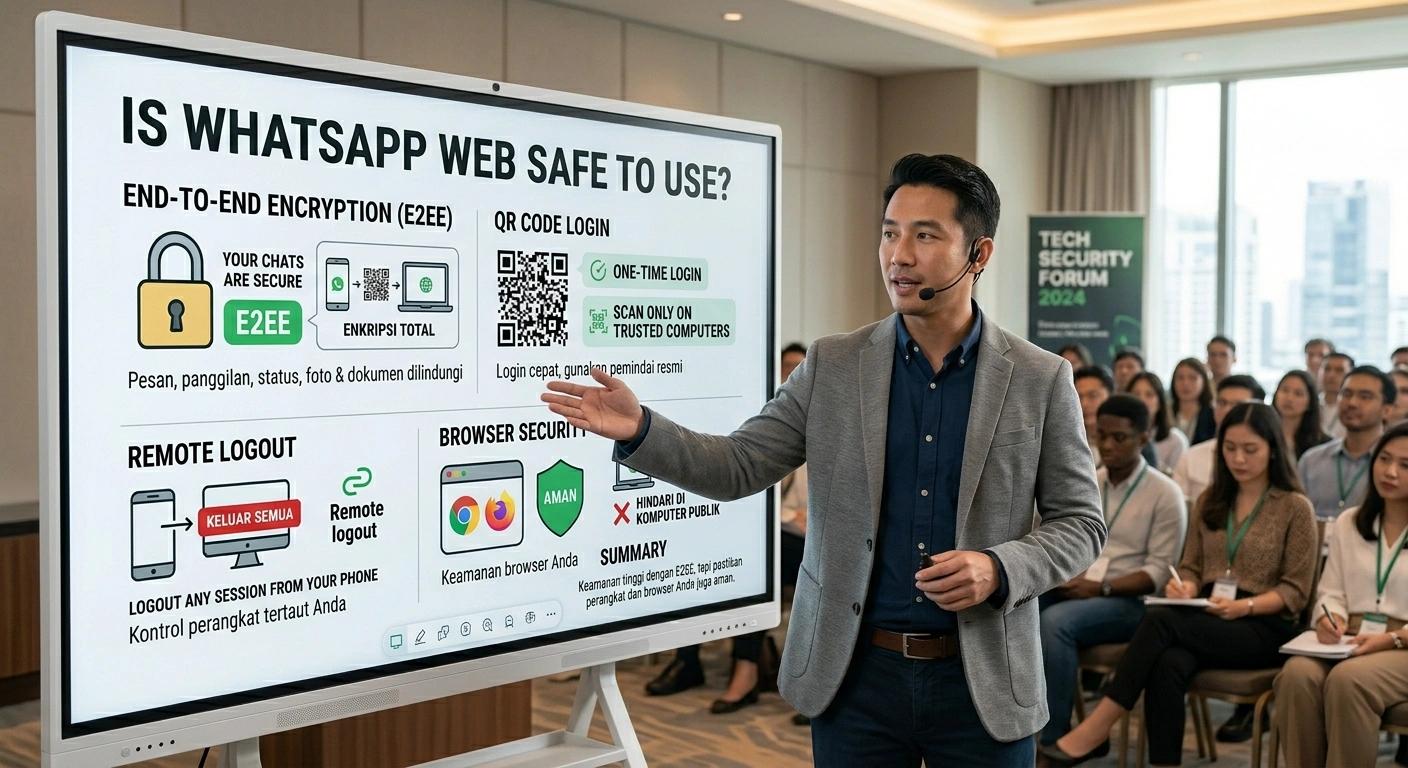
Metode 2 Melalui WhatsApp Web itu Sendiri (Jika Masih Bisa Diakses)
Metode ini hanya bisa dilakukan jika Anda masih memiliki akses ke perangkat yang tertaut tersebut.
Caranya:
- Buka WhatsApp Web di perangkat yang ingin Anda logout-kan.
- Klik tiga titik vertikal di atas daftar chat (sebelah kiri foto profil).
- Pilih “Log out” atau “Keluar”.
- Beres.
Kelebihan; Cepat, langsung, tanpa buka HP.
Kekurangan; Tidak bisa dilakukan jika perangkat sudah tidak dalam jangkauan Anda.
Metode ini hanya berguna jika Anda sedang DUDUK di depan komputer tersebut. Kalau laptop ketinggalan di kantor? Ya, tidak bisa.
Metode 3 Dari WhatsApp Web HP (Alternatif Keren!)
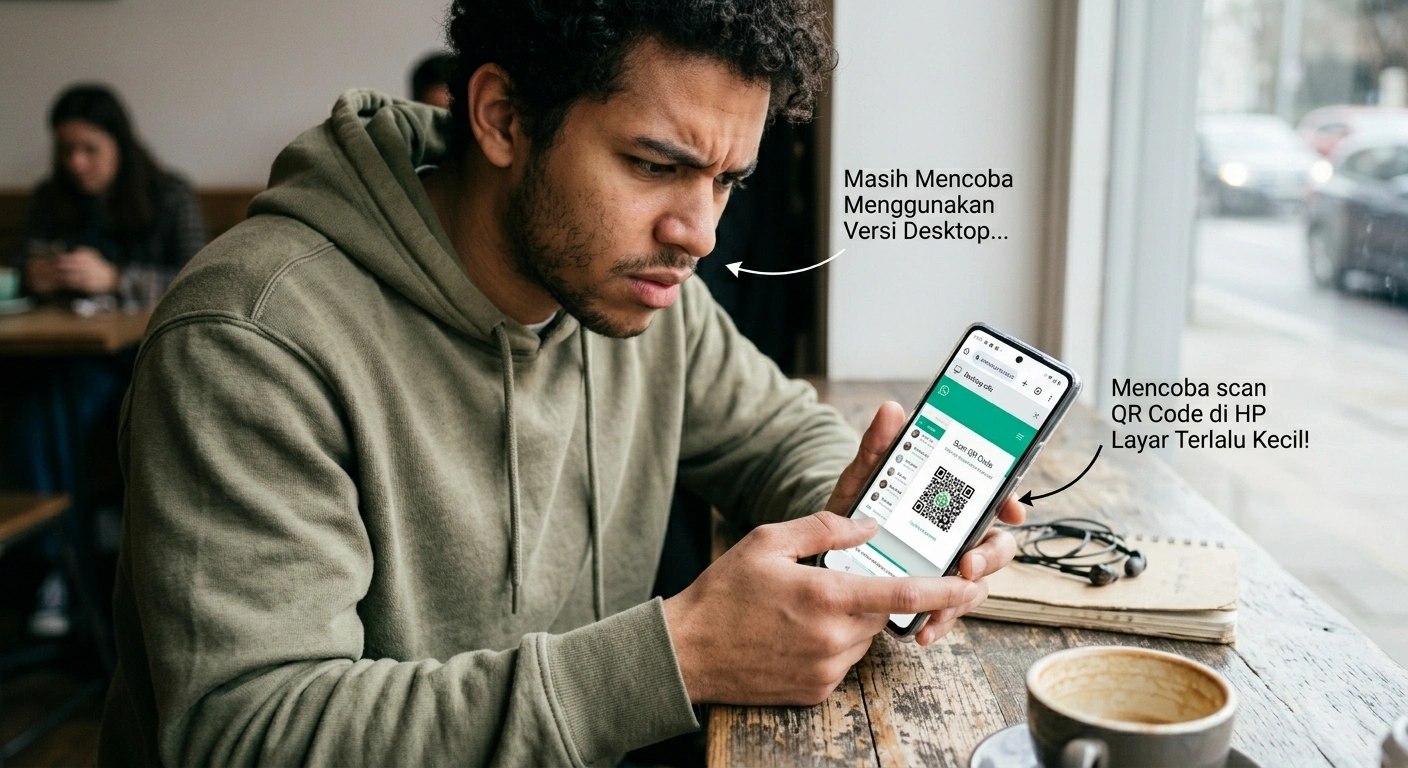
Tahukah Anda bahwa WhatsApp Web juga bisa diakses dari HP?
Ya, Anda tidak salah baca. Buka browser di HP, buka web.whatsapp.com, scan QR code (pakai HP lain), maka HP Anda sekarang menjadi “WhatsApp Web version”.
Dari sini, Anda bisa:
- Melihat daftar perangkat tertaut.
- Logout perangkat lain dari HP ini.
Ini trik yang jarang diketahui, tapi sangat berguna saat:
- HP utama Anda rusak/tidak bisa dipakai.
- Anda ingin logout dari sebuah perangkat, tapi sedang tidak punya akses ke HP utama.
Caranya:
- Pinjam HP teman atau gunakan HP cadangan.
- Buka browser.
- Buka
web.whatsapp.com. - Scan QR code menggunakan HP utama Anda (yang masih berfungsi).
- Sekarang, HP pinjaman itu menjadi “pengendali”. Di sini, buka menu Linked Devices dan logout perangkat lain.
Canggih, kan? Seperti agen rahasia yang mengendalikan sistem dari jarak jauh.
Tabel Perbandingan Ketiga Metode
| Metode | Butuh HP utama? | Butuh akses perangkat target? | Kecepatan | Tingkat Keamanan |
|---|---|---|---|---|
| Dari HP (Linked Devices) | Ya | Tidak | Sangat cepat | Tertinggi |
| Dari perangkat target langsung | Tidak (tapi butuh duduk di depan komputernya) | Ya | Cepat | Sedang |
| Dari WhatsApp Web di HP pinjaman | Ya (untuk scan awal) | Tidak | Agak lambat | Tinggi |
Kesimpulan. Metode #1 (dari HP langsung) adalah yang paling praktis dan aman untuk 99% situasi.
Apa yang Terjadi Saat Anda Logout Jarak Jauh?
Mungkin kalian bertanya:
“Apakah chat saya akan terhapus dari perangkat target?”
Jawabannya TIDAK.
Logout jarak jauh hanya memutus koneksi. Perangkat target tidak akan bisa mengirim atau menerima pesan baru dari akun Anda.
Namun, jika perangkat target memiliki cache browser atau riwayat chat tersimpan, ada kemungkinan orang yang menggunakan perangkat tersebut masih bisa membaca pesan lama yang sudah terlanjur masuk sebelum Anda logout.
Mengapa?
- WhatsApp Web menyimpan pesan secara sementara di cache browser.
- Setelah logout, tidak ada pesan baru yang masuk.
- Tapi pesan lama yang sudah pernah tampil di layar bisa saja masih tersimpan di riwayat browser perangkat tersebut.
Solusi keamanan tambahan:
- Jika Anda pernah login di komputer umum (warnet, perpustakaan, komputer teman), setelah logout dari jarak jauh, request juga kepada pemilik perangkat untuk membersihkan browsing data (cache, cookies, history).
- Atau, lebih baik hindari login di perangkat yang tidak Anda percaya sepenuhnya.
Ingat. Logout jarak jauh itu seperti mengganti kunci rumah. Orang yang punya kunci lama tidak bisa masuk lagi, tapi barang-barang yang sudah dibawa sebelumnya… ya sudah terlanjur.
Cara Cek Apakah Ada Perangkat Mencurigakan (Rutin Wajib!)
Jangan menunggu sampai ada masalah. Biasakan untuk mengecek Linked Devices secara rutin.
Frekuensi yang saya rekomendasikan Sekali seminggu. Atau setiap kali Anda merasa “oh iya, minggu lalu saya login di mana aja ya?”
Tanda-tanda perangkat mencurigakan:
- Ada perangkat dengan lokasi/tipe browser yang tidak Anda kenali.
- Ada perangkat yang aktif di jam-jam aneh (misal jam 3 pagi).
- Ada perangkat yang tertaut sejak lama tapi Anda lupa pernah memakainya.
Jika menemukan:
- Langsung klik Log Out.
- Ganti kata sandi akun Google/Apple (jika menggunakan backup cloud) untuk memutus sesi lain yang mungkin terhubung.
- Aktifkan verifikasi dua langkah (two-step verification) jika belum.
Fitur “Log Out From All Devices” Apakah Ada?
Sayangnya, WhatsApp tidak memiliki tombol “Logout dari semua perangkat sekaligus” secara langsung.
Anda harus logout satu per satu dari daftar Linked Devices.
Tapi… ada trik untuk memaksa logout semua perangkat.
Cara “Hard Reset” Logout Massal:
- Hapus akun WhatsApp Anda. (Peringatan. Ini akan menghapus semua chat, grup, dan media!)
- Atau, lakukan reset pabrik WhatsApp. Hapus aplikasi WhatsApp lalu instal ulang.
- Setelah install ulang, saat verifikasi nomor, semua perangkat yang tertaut sebelumnya akan terputus secara otomatis.
Rekomendasi saya. Jangan lakukan cara di atas kecuali darurat berat (misal HP hilang dan Anda panik akun dibajak). Karena konsekuensinya besar.
Alternatif yang lebih aman. Logout satu per satu. Hanya butuh waktu 1-2 menit.
Pencegahan Lebih Baik Daripada Penyesalan
Daripada sibuk logout jarak jauh, lebih baik cegah dari awal.
Tips pencegahan:
- Gunakan fitur “Remember this device” dengan bijak. Centang opsi ini HANYA jika perangkat benar-benar milik pribadi dan aman.
- Logout MANUAL setiap selesai pakai komputer umum. Jangan malas.
- Gunakan mode incognito/private browsing saat login di perangkat orang lain. Keuntungan; Saat tab ditutup, sesi WhatsApp Web ikut terhapus.
- Aktifkan verifikasi dua langkah (2FA) di WhatsApp. Ini mengamankan dari percobaan login ilegal.
- Jangan simpan password browser untuk situs web yang sensitif.
- anan, Selamanya untuk Ketenangan
Logout jarak jauh adalah fitur sederhana namun sangat powerful.
Satu klik di HP bisa menyelamatkan privasi Anda dari mata-mata yang tidak diundang.
Jangan malas. Jangan bilang “nggak apa-apa deh”. Karena Anda tidak pernah tahu siapa yang duduk di depan komputer yang tertinggal itu.
Jaga akunmu. Jaga privasimu.
Sampai jumpa di artikel keamanan digital berikutnya!


Leave a Reply