
Halo, para kutu buku produktivitas!
Selamat datang kembali. Sebelum mulai, saya ingin bertanya sesuatu kepada kalian
Berapa kali dalam sehari Anda bolak-balik dari keyboard ke HP hanya untuk membalas satu pesan?
Atau… berapa detik yang Anda habiskan untuk mencari tombol attach file di WhatsApp Web setiap kali mau kirim dokumen?
Waktu adalah uang, teman-teman. Dan hari ini, saya akan membagikan rahasia-rahasia kecil yang akan mengubah kalian dari pengguna WhatsApp Web biasa menjadi power user sejati.
Siapkan catatan. Karena dalam waktu kedepan, cara kalian berkirim pesan akan berubah selamanya.
Langsung saja!
Shortcut Keyboard – Senjata Rahasia yang Jarang Diketahui
Tahukah kalian bahwa WhatsApp Web sebenarnya mendukung puluhan shortcut keyboard? Iya, seperti di Microsoft Word atau Excel.
Dengan shortcut ini, jari kalian tidak perlu lagi berpindah dari keyboard ke mouse. Efisien sekali, bukan?
Berikut daftar wajib hafal (atau simpan di sticky notes):
| Shortcut | Fungsi | Tingkat Kepuasan |
|---|---|---|
Ctrl + N | Buka chat baru | ⭐⭐⭐⭐⭐ |
Ctrl + E | Arsipkan chat (hide) | ⭐⭐⭐⭐ |
Ctrl + Shift + M | Bisukan notifikasi chat | ⭐⭐⭐⭐ |
Ctrl + Shift + U | Tandai belum dibaca | ⭐⭐⭐ |
Ctrl + Shift + ] | Pindah ke chat berikutnya | ⭐⭐⭐⭐⭐ |
Ctrl + Shift + [ | Pindah ke chat sebelumnya | ⭐⭐⭐⭐⭐ |
Ctrl + F | Cari kata kunci dalam chat | ⭐⭐⭐⭐⭐ |
Esc | Tutup pencarian / emoji | ⭐⭐⭐⭐ |
Ctrl + / | Lihat semua shortcut (life saver!) | ⭐⭐⭐⭐⭐ |
Pro tip; Tekan Ctrl + / (garis miring) kapan saja di WhatsApp Web. Maka akan muncul layar bantuan berisi semua shortcut yang tersedia. Coba sekarang juga!
Cerita dari saya. Dulu saya butuh 10 detik untuk mengarsipkan chat. Sekarang? Cukup Ctrl + E dan zoom, beres. Rasanya seperti naik jet setelah naik becak.
Fitur Tersembunyi “Pesan Format Teks” (Buat Chat Makin Hidup)
Pernah melihat teman atau grup yang tulisannya tebal, miring, atau coret padahal bukan dari HP? Itu karena mereka menggunakan markdown.
WhatsApp Web mendukung format teks sederhana. Coba praktikkan:
| Yang Kamu Ketik | Yang Muncul |
|---|---|
*halo* | halo (tebal) |
_halo_ | halo (miring) |
~halo~ | |
`halo` | halo (monospace/code) |
Bisa digabung, lho! Contoh; *_halo_* → halo (tebal + miring).
Kapan gunanya?
- Tebal; Untuk menekankan kata penting dalam pesan panjang.
- Miring; Untuk menyebut judul atau istilah asing.
- Coret; Untuk menyampaikan sarkasme atau lelucon. Contoh; “Iya, saya ~senang~ sekali ketemu dia.”
Saya jamin, setelah menggunakan format teks, chat Anda akan terlihat lebih profesional (atau lebih kocak, tergantung kebutuhan).
Drag & Drop File – Lebih Cepat dari Tombol Attach
Oke, jujur. Saya hampir tidak pernah menggunakan tombol paper clip (klip kertas) di WhatsApp Web.
Mengapa? Karena drag & drop jauh lebih cepat.
Begini caranya:
- Buka folder tempat file Anda berada (foto, PDF, dokumen Word, ZIP, apa saja).
- Klik dan tahan file tersebut dengan mouse.
- Seret (drag) ke jendela WhatsApp Web.
- Letakkan (drop) di kotak ketik pesan.
- Selesai! File langsung terupload.
Bonus. Anda juga bisa drag & drop dari:
- Gambar dari website (cukup seret gambar dari hweb ke WhatsApp Web)
- Teks dari Notepad atau Word (blok teks, lalu seret)
- Beberapa file sekaligus (blok banyak file, lalu seret bersama-sama)
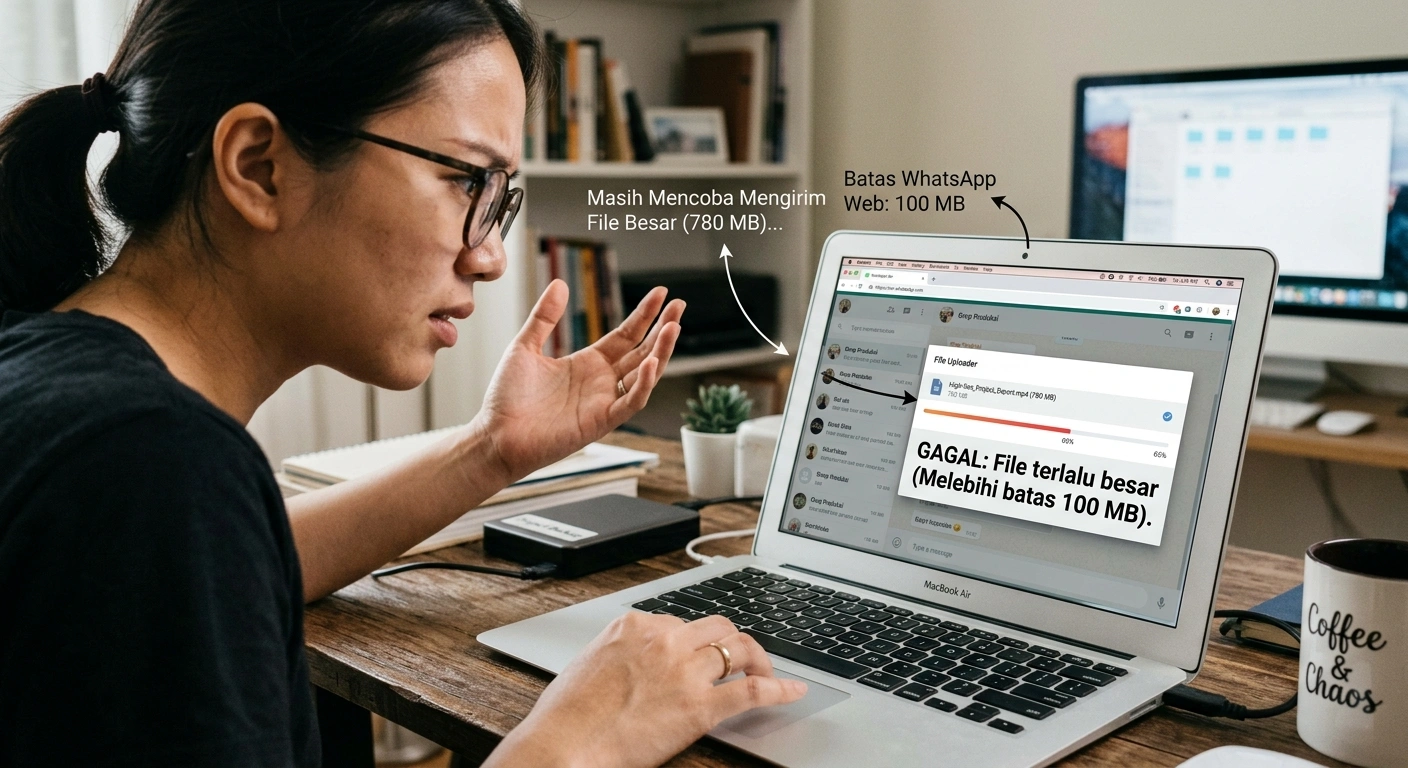
Kecuali untuk video besar di atas 64MB – tetap harus pakai cara kompres dulu ya.
Pin Chat & Pin Pesan – Biar Tidak Hilang di Tengah Lautan
Berapa banyak grup yang Anda ikuti? 10? 20? 50?
Saat sudah terlalu banyak chat, pesan penting sering tenggelam seperti Titanic. Solusinya Pin.
Pin Chat (Mengunci chat di bagian atas):
- Hover mouse ke chat yang diinginkan.
- Klik ikon tiga titik di sebelah kanannya.
- Pilih “Pin chat”.
- Chat akan naik ke paling atas dan ada ikon pin kecil.
- Maksimal 3 chat yang bisa di-pin.
Pin Pesan (Mengunci satu pesan dalam chat):
- Hover mouse ke pesan tertentu.
- Klik ikon tiga titik di pojok pesan tersebut.
- Pilih “Pin”.
- Pesan akan muncul sebagai banner di atas chat.
- Cocok untuk alamat, nomor rekening, link penting, atau janji temu.
Saya punya satu grup keluarga yang selalu kepanjangan. Saya pin pesan berisi “Link Grup Kedua”. Sekarang tidak ada yang tanya lagi “link-nya mana?”
Mode Gelap (Dark Mode) – Selamatkan Matamu!
Tahu tidak, menatap layar terang di malam hari bisa membuat mata cepat lelah dan mengganggu tidur?
WhatsApp Web punya Mode Gelap yang bisa diaktifkan dalam 2 cara:
Cara 1 (Melalui WhatsApp Web):
- Klik tiga titik di atas daftar chat.
- Pilih “Settings” → “Theme”.
- Pilih “Dark”.
- Selesai!
Cara 2 (Mengikuti browser):
- Jika mode gelap browser kalian aktif, WhatsApp Web akan otomatis ikut gelap.
- Ini lebih praktis karena semua website ikut gelap.
Perbedaan sebelum vs sesudah:
- Sebelum; Mata perih setelah kerja malam.
- Sesudah; Nyaman seperti membaca buku di ruang redup.
Saya rekomendasikan mode gelap untuk kalian yang sering mengetik hingga larut malam. Mata adalah aset, jaga baik-baik!
Fitur “Send Later” (Belum Resmi Tapi Bisa)
Sayangnya, WhatsApp Web resmi tidak memiliki fitur jadwalkan pesan (send later). Tapi ada trik kecil yang bisa dilakukan.
Triks:
- Ketik pesan di aplikasi catatan (Notepad).
- Simpan.
- Atur pengingat di HP untuk mengingatkan Anda mengirim pesan tersebut di waktu tertentu.
- Saat pengingat berbunyi, copy-paste dari catatan ke WhatsApp Web.
Atau… kalian bisa menggunakan ekstensi browser seperti “WhatsApp Web Plus” (pakai dengan risiko sendiri ya, karena tidak resmi dari WhatsApp).
Saran saya. Tunggu saja fitur resminya. WhatsApp sedang menguji “Schedule Message” di versi beta. Mudah-mudahan segera rilis untuk semua.
Rapikan Dengan Label & Arsip (Jangan Biarkan Berantakan)
Ini yang membedakan pengguna biasa vs pengguna profesional.
Arsipkan chat yang tidak penting tapi tidak mau dihapus:
- Klik kanan chat → “Archive chat”.
- Chat akan pindah ke folder Archived.
- Berguna untuk chat dengan admin kantor yang cuma ngirim pengumuman seminggu sekali.
Label (untuk pengguna bisnis):
- Jika Anda menggunakan WhatsApp Business, bisa membuat label seperti “Kustomer Baru”, “Menunggu Pembayaran”, “Selesai”.
- Klik chat → ikon label → pilih atau buat label baru.
Bayangkan chat Anda seperti lemari. Yang sering dipakai di depan, yang jarang di arsip. Jangan sampai lemari Anda penuh sesak.
Tabel Ringkasan Praktis vs Tidak Praktis
| Kebiasaan Lama (Capek) | Kebiasaan Baru (Efisien) |
|---|---|
| Klik tombol attach setiap kali mau kirim file | Drag & drop langsung |
| Scroll cari chat yang tenggelam | Pin chat penting di atas |
| Mengetik “Halo saya mau tanya…” terus-terusan | Gunakan format tebal/miring untuk menekankan |
| Layar terang menyilaukan mata malam | Aktifkan Dark Mode |
| Bolak-balik HP karena lupa chat | Semua terlihat di layar besar |
Tantangan untuk Pembaca!
Nah, sekarang saya punya tantangan nih.
Selama 1 hari ke depan, coba gunakan MINIMAL 3 shortcut keyboard yang saya sebutkan di atas.
Lalu, balas di kolom komentar:
- Shortcut mana yang paling kalian sukai?
- Apakah terasa lebih cepat dari biasanya?
Yang berhasil, saya anggap sebagai “WhatsApp Web Power User” resmi tidak resmi.
Oh ya, jangan lupa share artikel ini ke teman atau rekan kantor yang masih “klik sana-klik sini” dengan gerakan lambat. Biar hidup mereka lebih efisien.
Hanya dengan mengubah kebiasaan kecil – menggunakan shortcut, drag & drop, mode gelap, dan pin chat – kalian sudah bisa menghemat berjam-jam dalam sebulan.
Dan waktu yang dihemat itu… bisa kalian gunakan untuk hal yang lebih menyenangkan. Misalnya scroll TikTok tanpa rasa bersalah.
Sampai jumpa di artikel berikutnya!



Leave a Reply