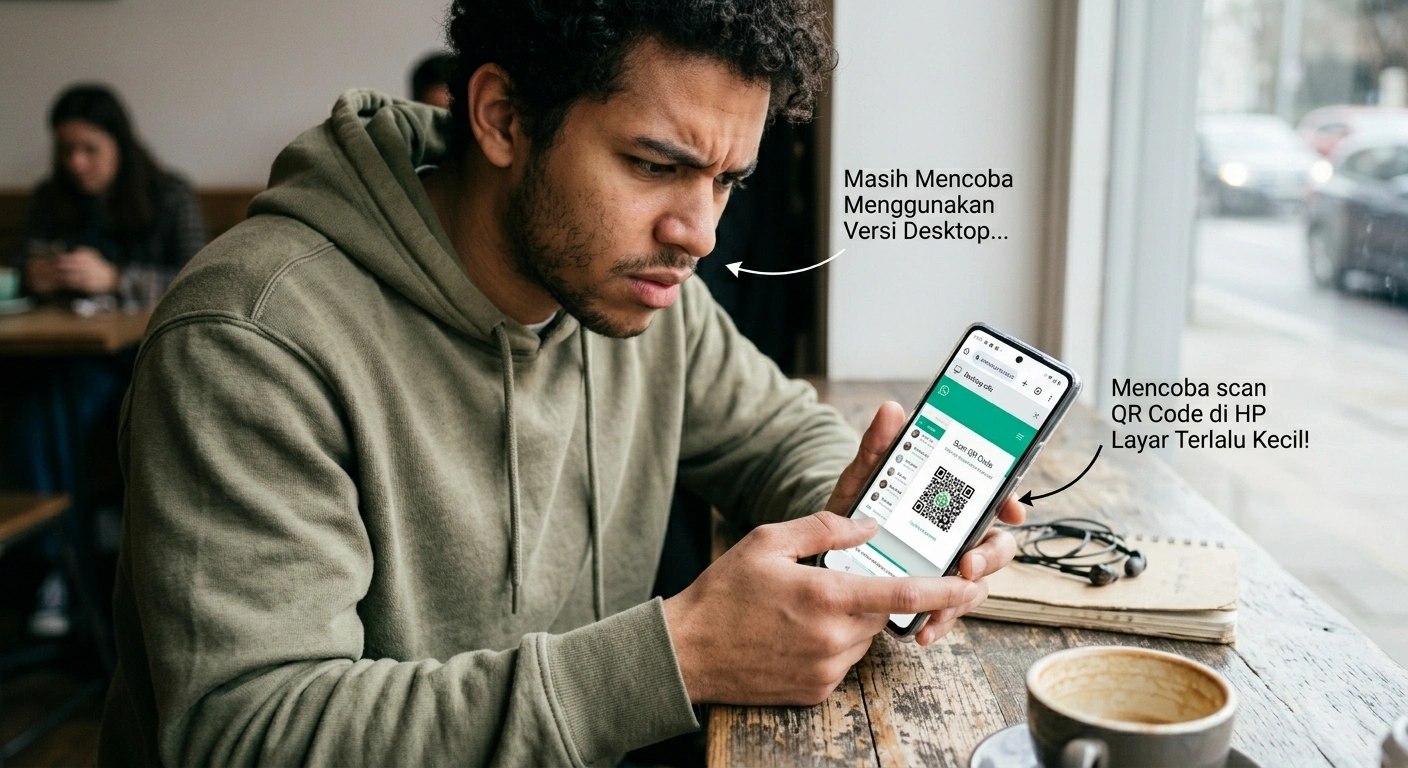
Halo, para eksplorer fitur WhatsApp!
Pertanyaan yang mungkin pernah terlintas di benak kalian.
“Kalau WhatsApp Web biasanya di laptop… apakah bisa dibuka di HP juga?”
Atau mungkin.
“Aku punya dua nomor WhatsApp, tapi HP cuma satu. Gimana dong?”
Jawabannya BISA BANGET!
Dan kabar baiknya, ini tidak memerlukan aplikasi tambahan, tidak perlu root, tidak perlu jailbreak. Cukup modal browser yang sudah ada di HP kalian.
Dalam waktu ke depan, saya akan membimbing kalian langkah demi langkah. Plus, saya akan kasih tahu fitur rahasia yang membuat kalian bisa punya dua akun WhatsApp dalam satu HP!
Langsung saja!
Apa Itu WhatsApp Web di HP?
Mungkin kalian bertanya-tanya, “WhatsApp Web kan untuk laptop, kok bisa di HP?”
Begini penjelasan sederhananya:
WhatsApp Web sebenarnya adalah versi browser dari WhatsApp. Biasanya orang membukanya di laptop atau PC. Tapi karena ini berbasis web, selama HP kalian punya browser (Chrome, Safari, Firefox, Edge), kalian bisa membukanya di HP juga .
Ibaratnya. WhatsApp Web itu seperti cermin dari akun WhatsApp utama kalian. Biasanya cermin ini dipasang di dinding (laptop). Tapi kalian juga bisa memegang cermin kecil (HP) dan tetap melihat pantulan yang sama.
Kerennya lagi. Dengan trik ini, kalian bisa mengakses dua akun WhatsApp berbeda dalam satu HP! Satu akun lewat aplikasi WhatsApp biasa, satu akun lagi lewat WhatsApp Web di browser.
Persiapan Sebelum Mulai
Sebelum masuk ke tutorial, pastikan kalian sudah menyiapkan:
Perangkat yang Dibutuhkan:
| Peran | Keterangan |
|---|---|
| HP Utama | HP yang berisi akun WhatsApp yang ingin kalian “cerminkan” |
| HP Kedua | HP tempat kalian akan membuka WhatsApp Web (bisa juga HP yang sama? Nanti kita bahas!) |
Kondisi yang Harus Dipenuhi:
- Koneksi internet stabil di kedua HP
- Aplikasi WhatsApp versi terbaru di HP utama
- Browser di HP kedua (Chrome untuk Android, Safari untuk iPhone, atau browser lainnya)
Catatan Penting. WhatsApp Web di HP hanya bisa diakses jika kalian memiliki dua perangkat berbeda. Artinya, tidak bisa membuka WhatsApp Web di browser HP yang SAMA dengan HP utama yang berisi aplikasi WhatsApp. Kenapa? Karena QR code harus di-scan menggunakan HP lain.
Lho, terus kenapa artikel ini judulnya “di HP”?
Karena WhatsApp Web ini DIBUKA di HP, tapi proses scan-nya menggunakan HP lain. Jadi intinya, kalian butuh dua HP untuk trik ini.
Langkah Demi Langkah — WhatsApp Web di HP Android (Chrome)
Oke, sekarang kita praktikkan. Anggap kalian punya:
- HP A: Berisi aplikasi WhatsApp (akun utama)
- HP B: Tempat kalian ingin membuka WhatsApp Web
Langkah 1: Buka HP B → buka browser Chrome.
Langkah 2: Ketik alamat web.whatsapp.com di bilah URL.
Langkah 3: Aktifkan Mode Desktop — ini langkah KRUSIAL!
Caranya:
- Klik ikon tiga titik (⋮) di pojok kanan atas Chrome.
- Beri centang pada opsi “Situs Desktop” (Desktop site).
Langkah 4: Setelah mode desktop aktif, halaman akan berubah dan menampilkan kode QR di layar HP B.
Langkah 5: Ambil HP A (HP utama dengan WhatsApp) → buka aplikasi WhatsApp.
Langkah 6: Masuk ke menu “Perangkat Tertaut” (Linked Devices) :
- Untuk Android: Klik tiga titik (⋮) di pojok kanan atas aplikasi WhatsApp.
- Untuk iPhone: Masuk ke Settings (Pengaturan).
Langkah 7: Klik “Tautkan Perangkat” (Link a Device).
Langkah 8: Arahkan kamera HP A ke kode QR yang muncul di layar HP B.
Langkah 9: Tunggu sebentar… BERHASIL!
Sekarang WhatsApp Web sudah terbuka di HP B. Kalian bisa chat, kirim file, dan lihat status dari HP B .
Langkah Demi Langkah — WhatsApp Web di iPhone (Safari)
Untuk pengguna iPhone, langkahnya sedikit berbeda karena tidak ada menu tiga titik seperti di Chrome.
Langkah 1: Buka HP B (iPhone) → buka browser Safari.
Langkah 2: Ketik alamat web.whatsapp.com.
Langkah 3: Aktifkan Request Desktop Website:
- Klik ikon “Aa” di pojok kiri atas bilah alamat Safari.
- Pilih “Request Desktop Website” (Minta Situs Desktop).
Langkah 4: Setelah itu, kode QR akan muncul.
Langkah 5: Ambil HP A (HP utama dengan WhatsApp) → buka WhatsApp.
Langkah 6: Masuk ke Settings (Pengaturan) → “Linked Devices” (Perangkat Tertaut).
Langkah 7: Klik “Link a Device” → scan kode QR dari HP B.
Langkah 8: Selesai! WhatsApp Web siap digunakan di iPhone kedua.
Fitur ANDALAN — Buka 2 Akun WhatsApp dalam 1 HP!
Ini nih yang paling ditunggu-tunggu!
Dengan trik WhatsApp Web di HP, kalian bisa membuka dua akun WhatsApp berbeda dalam SATU HP!
Skenarionya:
- Akun 1 (Pribadi): Login melalui aplikasi WhatsApp biasa di HP.
- Akun 2 (Bisnis/Cadangan): Login melalui WhatsApp Web di browser HP yang SAMA.
Caranya:
- Pastikan kalian sudah memiliki dua nomor WhatsApp yang berbeda (misal nomor pribadi + nomor bisnis).
- Di HP utama, instal WhatsApp dengan nomor pertama (sebagai aplikasi utama).
- Buka browser di HP yang SAMA.
- Aktifkan mode desktop.
- Buka
web.whatsapp.com→ muncul kode QR. - PINJAM HP LAIN (HP teman, HP orang tua, HP cadangan) yang berisi WhatsApp dengan nomor kedua.
- Scan kode QR menggunakan HP pinjaman tersebut.
- Setelah scan berhasil, WhatsApp Web akan terbuka di browser HP utama kalian dengan akun nomor kedua!
Hasilnya: Dalam satu HP, kalian punya dua akun WhatsApp:
- Satu di aplikasi (nomor pribadi)
- Satu di browser (nomor bisnis)
Berguna banget buat kalian yang punya usaha rumahan atau sales yang harus pisahin chat pribadi dan chat pelanggan!
Tabel Perbandingan — WhatsApp Web di HP vs di Laptop
Biar makin jelas, ini perbedaan antara menggunakan WhatsApp Web di HP versus di laptop:
| Aspek | WhatsApp Web di LAPTOP | WhatsApp Web di HP |
|---|---|---|
| Perangkat utama | Laptop/PC | HP kedua (bisa juga HP yang sama dengan trik 2 akun) |
| Akses mode desktop | Otomatis (tampilan desktop dari awal) | Harus diaktifkan manual |
| Tampilan | Lebar, nyaman untuk multitasking | Sempit, perlu zoom-zoom |
| Fitur panggilan suara/video | Tersedia (di aplikasi desktop) | Tidak tersedia via Web di HP |
| Kelebihan utama | Lebih nyaman untuk kerja lama | Bisa buka 2 akun dalam 1 HP |
| Cocok untuk | Produktivitas di meja kerja | Situasi darurat / dual account |
Masalah Umum + Solusi
Masalah 1 Kode QR Tidak Muncul
Penyebab. Mode desktop belum diaktifkan.
Solusi:
- Android: Klik tiga titik → centang “Situs Desktop”.
- iPhone: Klik Aa → “Request Desktop Website”.
Masalah 2 “Kamera Tidak Bisa Scan QR”
Penyebab. Izin kamera WhatsApp belum diberikan.
Solusi:
- Android: Masuk ke Pengaturan HP → Aplikasi → WhatsApp → Izin → Aktifkan Kamera.
- iPhone: Masuk ke Settings → WhatsApp → Camera → Izinkan.
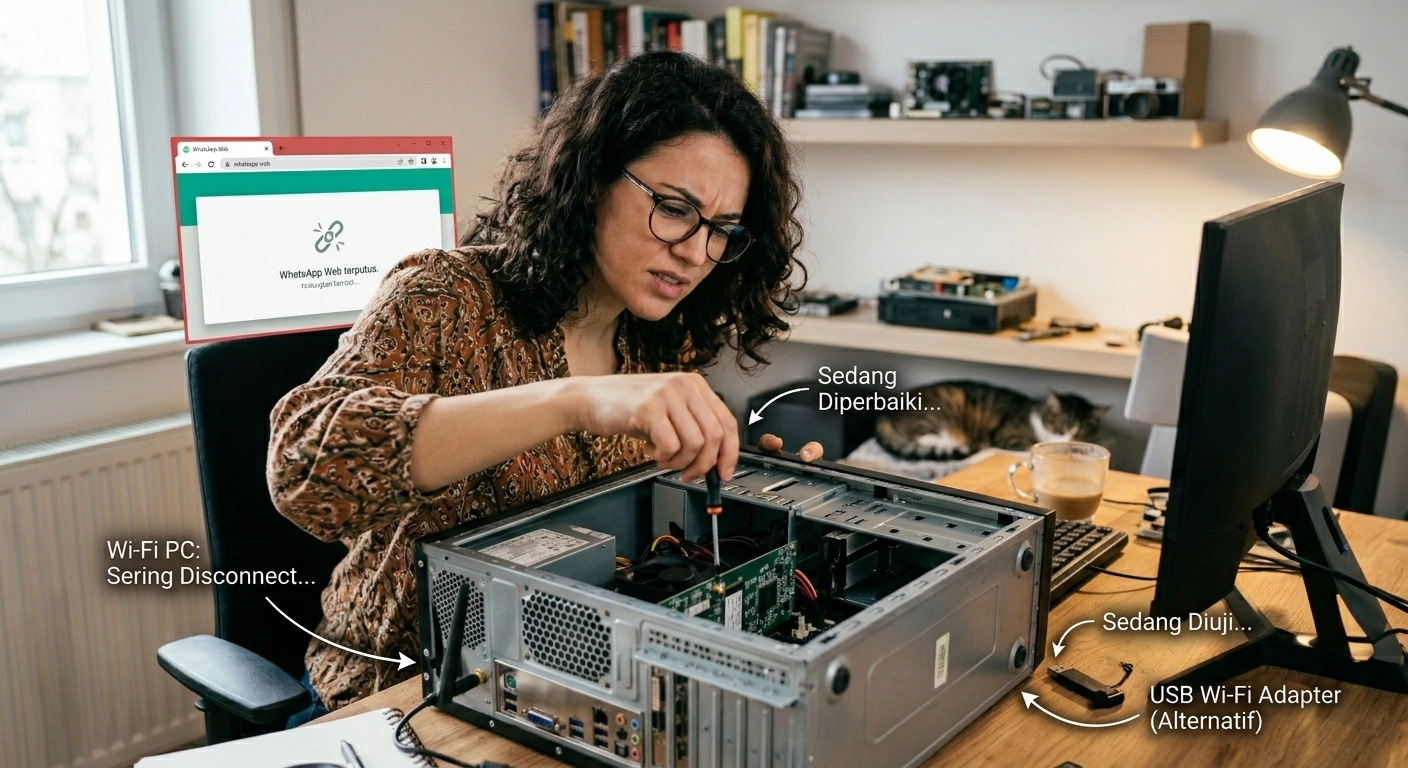
Masalah 3 WhatsApp Web Tiba-Tiba Terputus
Penyebab. Koneksi internet tidak stabil atau HP utama mati.
Solusi:
- Pastikan HP utama tetap online (minimal sekali dalam 14 hari).
- Cek kembali koneksi internet.
Masalah 4 Bisa Tidak Pakai Satu HP Saja untuk Trik Ini?
Penyebab. Kalian ingin scan QR code dengan HP yang sama.
Jawaban TIDAK BISA. WhatsApp Web membutuhkan dua perangkat terpisah untuk proses scan QR . Tapi setelah scan berhasil, kalian bisa mempertahankan sesi di browser tanpa perlu HP utama selalu online (berkat fitur multi-device).
Kelebihan & Kekurangan — Jujur dari Saya
Kelebihan WhatsApp Web di HP:
- Bisa punya 2 akun WhatsApp dalam 1 HP — tidak perlu bawa dua HP.
- Tidak perlu aplikasi tambahan — cukup browser bawaan HP.
- Gratis — tidak ada biaya langganan.
- Fitur multi-device — HP utama bisa offline sesekali (fitur modern).
Kekurangan WhatsApp Web di HP:
- Tampilan kurang nyaman — harus pinching dan zoom karena ukuran layar kecil.
- Tidak mendukung panggilan suara/video — untuk itu, tetap butuh aplikasi desktop atau HP utama.
- Butuh dua HP untuk proses setup awal — tidak bisa sendirian.
- Jika tidak hati-hati logout, orang yang meminjam HP kalian bisa mengakses WhatsApp Web.
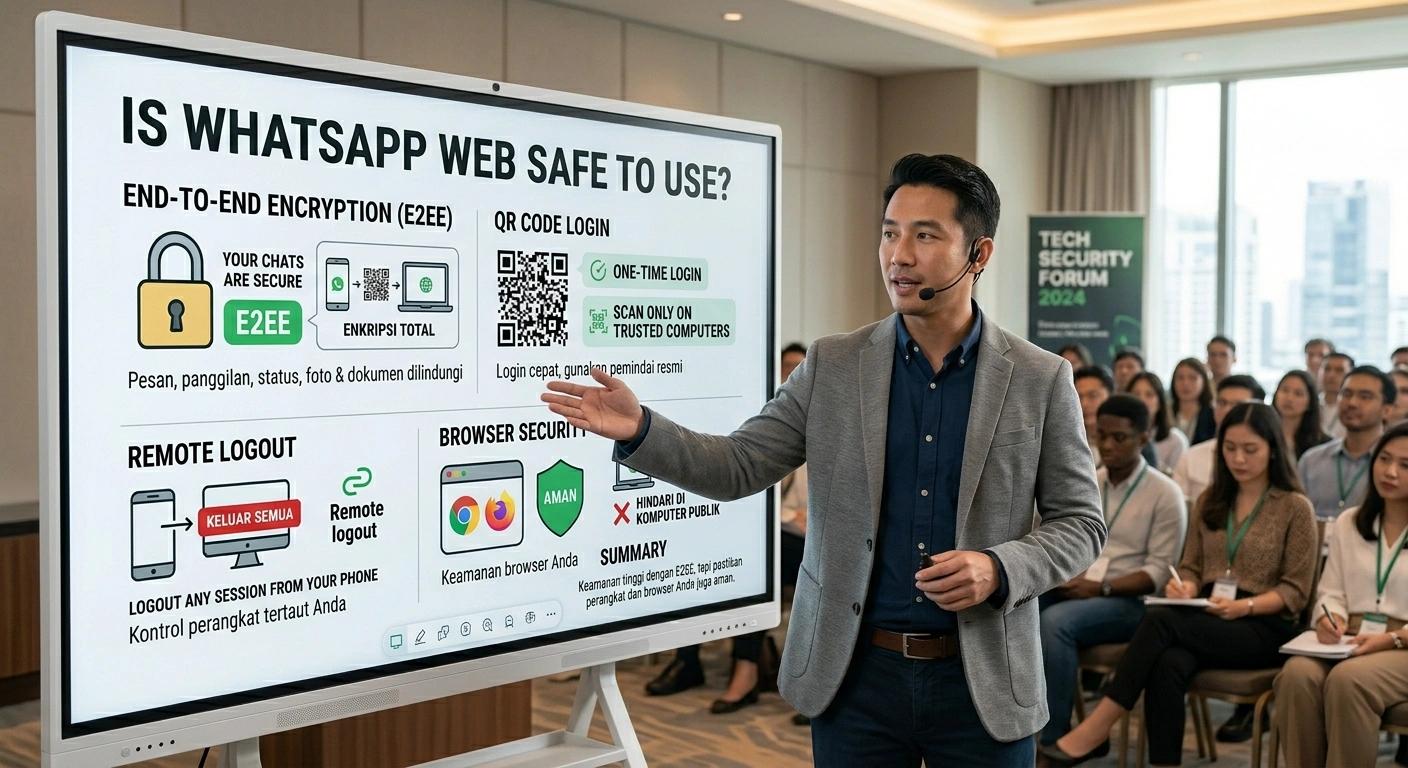
Tips Keamanan (WAJIB DIBACA!)
Karena kalian akan menggunakan WhatsApp Web di HP (mungkin HP pinjaman, HP teman, atau HP kantor), keamanan harus jadi prioritas!
Tips 1 Selalu Logout Setelah Selesai
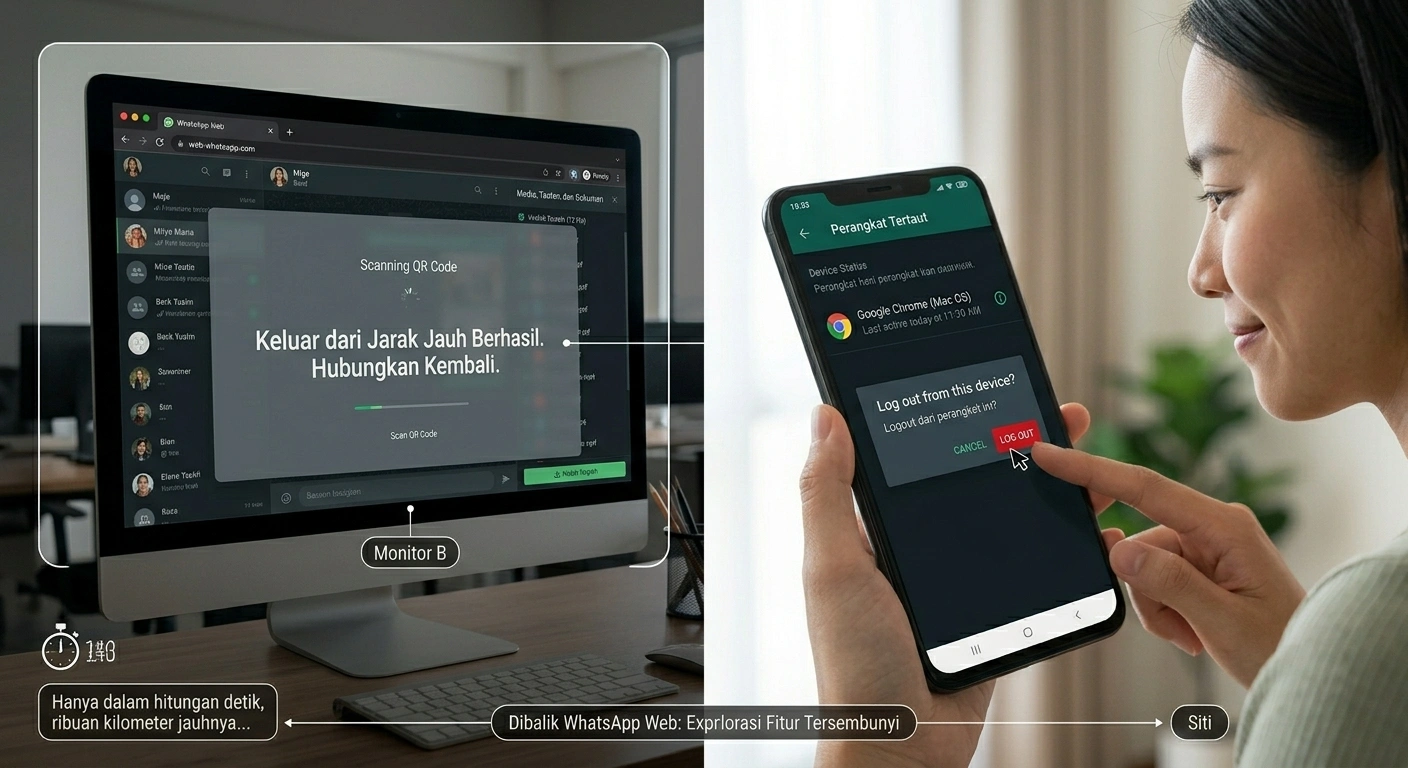
Jangan hanya menutup browser. Klik tiga titik di WhatsApp Web → pilih “Log out” .
Tips 2 Jangan Centang “Remember This Device”
Saat login, WhatsApp Web kadang menanyakan opsi ini. Jika di HP orang lain, jangan dicentang.
Tips 3 Cek Linked Devices Secara Rutin
Buka WhatsApp HP utama → Perangkat Tertaut. Jika ada perangkat mencurigakan, langsung logout.
Tips 4 Aktifkan Verifikasi Dua Langkah (2FA)
Ini benteng terakhir jika SIM card kalian jatuh ke tangan salah.
Nah, sekarang kalian sudah tahu rahasianya.
WhatsApp Web di HP itu BISA digunakan. Bahkan, trik ini membuka kemungkinan untuk memiliki dua akun WhatsApp dalam satu HP tanpa aplikasi tambahan.
Dan jika artikel ini bermanfaat, share ke teman atau keluarga yang mungkin masih bingung soal dual account WhatsApp. Bantu mereka yang mungkin selama ini repot membawa dua HP ke mana-mana.
Sampai jumpa di artikel menarik berikutnya!


Leave a Reply