Halo, para pembaca yang super sibuk!
Bayangkan skenario ini.
Kamera HP Anda tiba-tiba blur.
Atau Anda sedang di kantor, HP ketinggalan di rumah, tapi desperately need balas chat penting dari laptop.
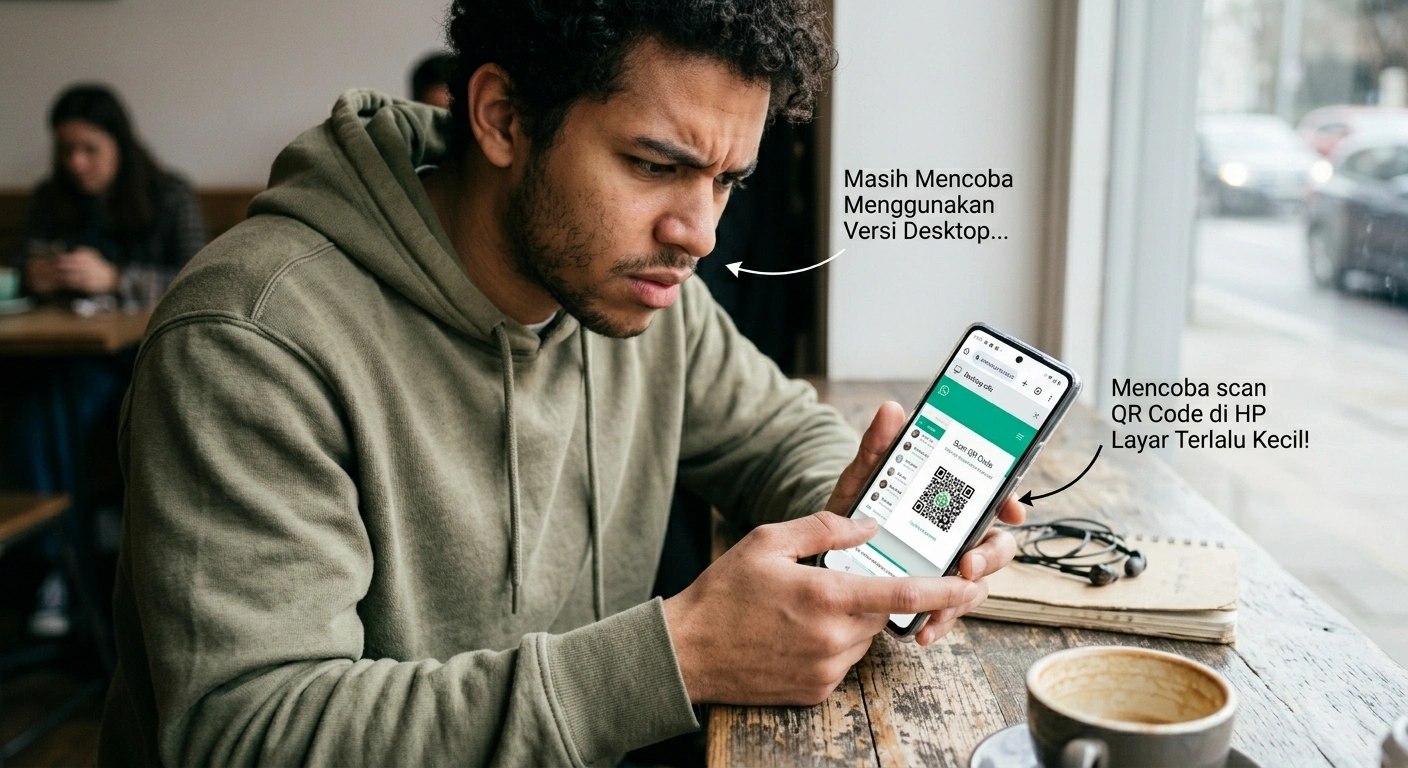
Atau… jujur saja, Anda males banget ngeluarin HP cuma buat scan kode QR yang itu-itu lagi.
Pernah merasakan? Angkat tangan!
Pertanyaan besarnya. Apakah mungkin menggunakan WhatsApp Web tanpa scan QR code?
Jawaban singkatnya BISA. Tapi ada tapi-nya.
Duduk manis, ambil camilan, kita akan bongkar tuntas mitos dan fakta seputar login WhatsApp Web tanpa QR.
Langsung kita mulai!
Jawaban Besar – IYA, BISA! (Dengan Syarat)
Oke, saya tidak akan membuatmu penasaran berlama-lama.
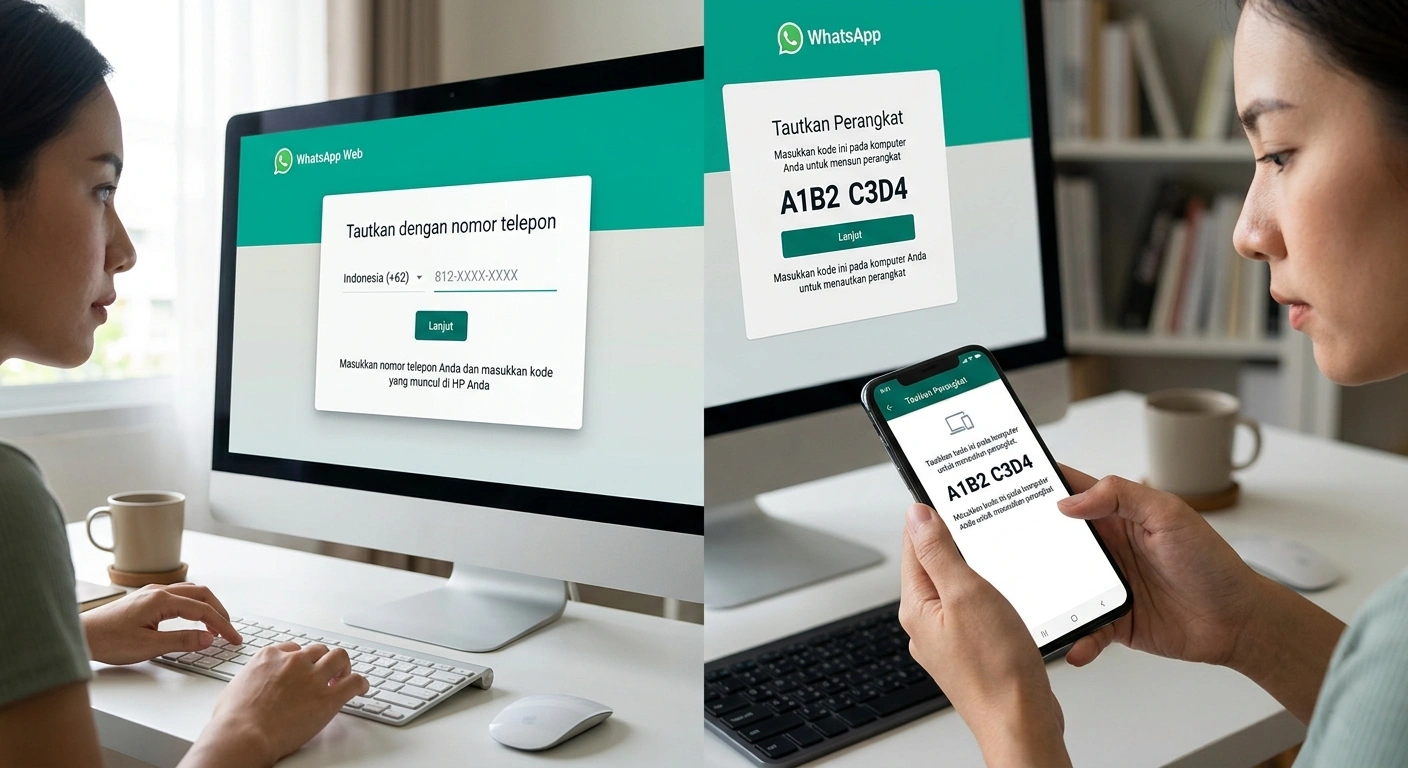
Ya, WhatsApp Web kini bisa diakses tanpa scan QR code berkat fitur baru bernama “Link with Phone Number” atau “Login Pakai Nomor HP”.
Fitur ini resmi dirilis oleh WhatsApp dalam beberapa update terbaru. Jadi bukan hoax, bukan aplikasi palsu, bukan hack. Ini adalah fitur resmi.
Tapi tunggu dulu… Jangan buru-buru senang dulu.
Metode ini tetap membutuhkan HP utama untuk proses verifikasi awal. Bedanya, Anda tidak perlu kamera untuk memindai QR. Cukup masukkan kode angka 8 karakter yang muncul di layar laptop ke aplikasi WhatsApp di HP.
Ibaratnya QR code itu seperti salaman, metode baru ini seperti tebak-tebakan angka. Sama-sama butuh HP, tapi caranya beda.
Panduan Langkah Demi Langkah (Praktikkan Sekarang!)
Saya akan bagi panduan ini menjadi dua sisi yang dilakukan di LAPTOP dan yang dilakukan di HP.
Ikuti urutannya jangan sampai terbalik ya!
Sisi Laptop / Komputer
Langkah 1; Buka browser favoritmu, kunjungi web.whatsapp.com.
Langkah 2; Perhatikan layar. Di bawah kode QR (yang biasanya besar di tengah), ada tulisan kecil:
“Link with phone number” atau “Login dengan nomor telepon”.
Langkah 3; Klik opsi tersebut.
Langkah 4; Masukkan nomor telepon yang terdaftar di akun WhatsApp-mu (lengkap dengan kode negara, misal +62 untuk Indonesia).
Langkah 5; Klik “Next” atau “Selanjutnya”.
Langkah 6; Sebuah kode 8 karakter akan muncul di layar laptop-mu. Jangan tutup halaman ini!
Contoh kode: A7B3F9K2
Sisi HP (Proses Verifikasi)
Langkah 7; Ambil HP-mu. Buka aplikasi WhatsApp.
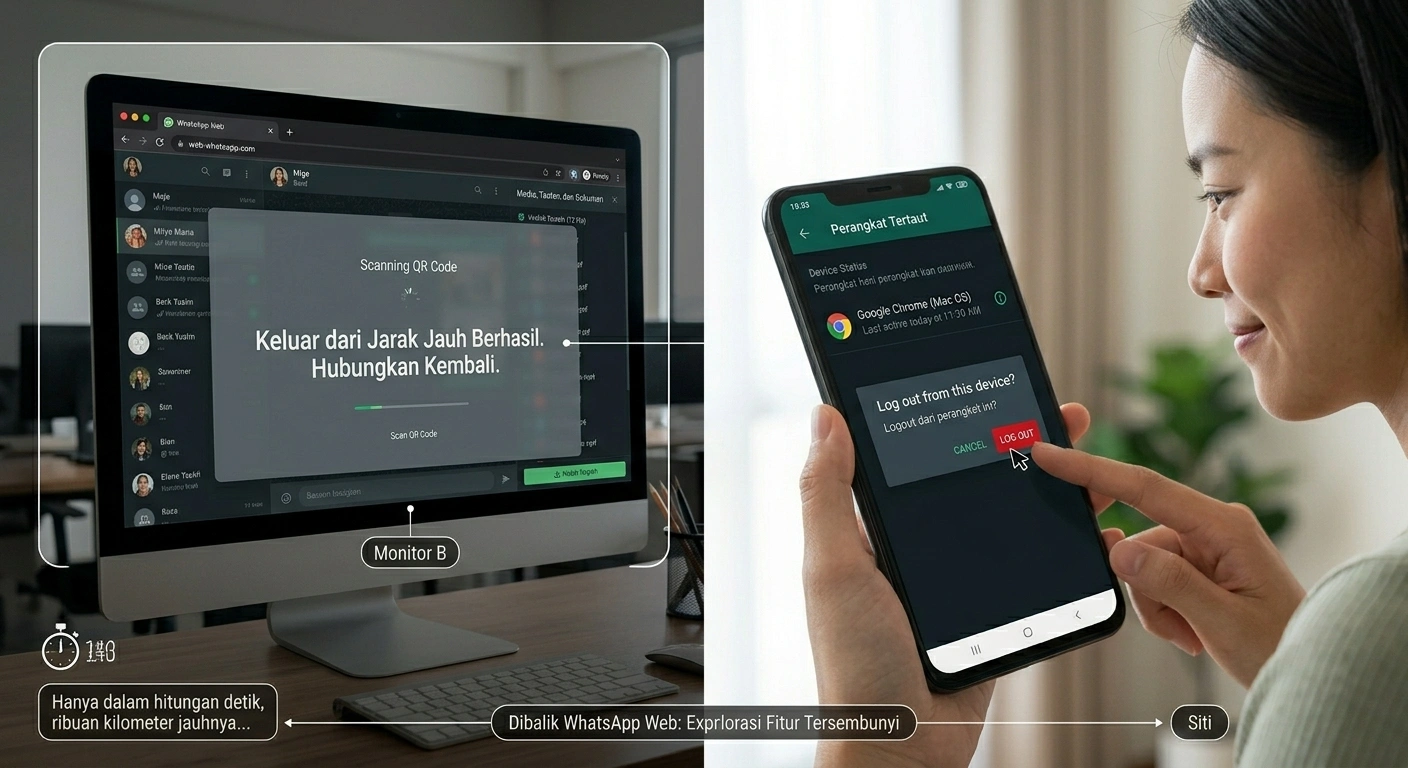
Langkah 8; Untuk Android. Klik tiga titik di pojok kanan atas → pilih “Linked Devices” (Perangkat Tertaut).
Untuk iPhone. Masuk ke Settings (Pengaturan) → “Linked Devices”.
Langkah 9 Klik tombol “Link a Device” (Tautkan Perangkat) atau ikon plus (+).
Langkah 10 Ini bagian pentingnya! Jangan scan QR code. Perhatikan di bawah layar kamera, ada opsi:
“Link with phone number instead” atau “Gunakan nomor telepon”.
Klik opsi itu!
Langkah 11 HP akan meminta Anda memasukkan kode 8 karakter yang tadi muncul di layar laptop.
Langkah 12 Masukkan kode tersebut. Ketik dengan teliti, jangan sampai salah.
Langkah 13 Tunggu… Beres!
Seketika itu juga, layar laptop akan berubah menampilkan semua chat WhatsApp Anda. Tanpa scan QR, tanpa kamera, tanpa repot.
Catatan. Metode ini hanya tersedia untuk WhatsApp Web (browser) dan Aplikasi Desktop Windows. Untuk Mac versi lama, masih harus scan QR.
Tabel Perbandingan – QR Code vs Login Pakai Nomor
| Aspek | Scan QR Code | Login Pakai Nomor HP |
|---|---|---|
| Butuh kamera HP | WAJIB | TIDAK perlu |
| Kecepatan proses | Super cepat (< 5 detik) | Agak lambat (~30 detik) |
| Jumlah langkah | 3 langkah | 8 langkah |
| Cocok untuk | Pengguna normal, HP kamera bagus | Kamera rusak, malas scan, pincard device |
| Resiko salah input | Hampir tidak ada | Bisa salah ketik kode |
| Fitur keamanan tambahan | Standar | Verifikasi biometrik HP |
Kesimpulan tabel QR code tetap lebih cepat untuk pemakaian sehari-hari. Tapi metode nomor HP adalah penyelamat saat kondisi darurat.
Kapan Sebaiknya Pakai Metode Ini? (Use Cases)
Metode login tanpa QR ini bukan untuk semua orang setiap hari. Tapi dia wajib kamu tahu untuk situasi berikut:
Kamera HP Rusak
Ini alasan paling umum. Lensa kamera pecah, fokusnya ngaco, atau HP tidak punya kamera samasekali. Metode ini jadi jalan pintas satu-satunya.
HP Ketinggalan (Tapi Ada Cadangan)
Misal. HP utama tertinggal di rumah, tapi kamu punya HP cadangan (atau pinjam HP teman). Kamu bisa login ke WhatsApp Web menggunakan HP cadangan dengan memasukkan nomor HP utamamu.
Trik ini cukup powerful, lho!
Lingkungan dengan Cahaya Minim
Malam hari, lampu mati, mencoba scan QR di kegelapan? Bisa gagal berkali-kali. Metode nomor HP lebih bersahabat di kondisi minim cahaya.
Kamera HP Sedang Dipakai untuk Hal Lain
Misal. HP sedang dipakai jadi webcam untuk Zoom meeting. Repot kalau harus berhenti meeting cuma buat scan QR.
TAPI… Ada Peringatan Penting! (Baca Ini!)
Metode ini memang resmi dari WhatsApp, tapi ada beberapa harga yang harus dibayar:
1. Tetap Butuh HP (Ga Bisa 100% Lepas)
Saya harus jujur. Tidak ada cara untuk menggunakan WhatsApp Web tanpa HP samasekali. Metode ini tetap membutuhkan HP untuk memasukkan kode verifikasi.
Kalau HP-mu hilang atau benar-benar mati total… sayangnya, WhatsApp Web juga ikut mati.
2. Harus Update WhatsApp ke Versi Terbaru
Fitur ini hanya tersedia di WhatsApp versi terbaru. Kalau HP-mu masih pakai WhatsApp jadul (versi tahun 2023 ke bawah), opsi “Link with phone number” tidak akan muncul.
Solusi. Update WhatsApp dari Play Store (Android) atau App Store (iPhone).
3. Perlu Koneksi Internet Stabil
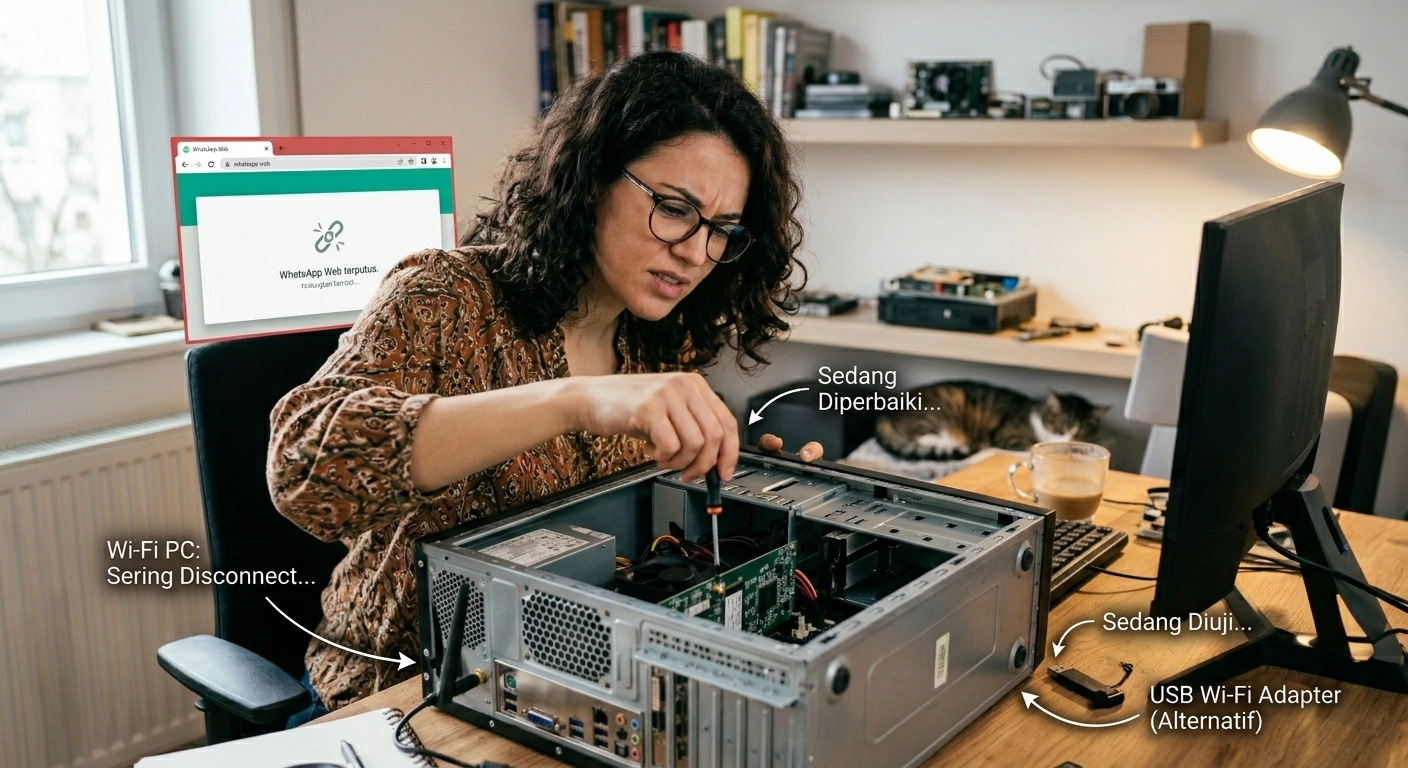
Proses verifikasi 8 karakter ini mengandalkan komunikasi real-time antara laptop dan server WhatsApp. Kalau koneksi lemot, bisa gagal atau timeout.
Mitos vs Fakta (Biar Gak Termakan Hoax)
Beredar banyak informasi menyesatkan tentang login WhatsApp Web tanpa QR. Mari kita bedah satu per satu:
| Mitos | Fakta |
|---|---|
| “Bisa pakai WhatsApp Web tanpa HP sama sekali.” | Tidak bisa. Metode apapun tetap butuh HP untuk verifikasi awal. |
| “Cukup masukin nomor, langsung konek.” | Tidak. Harus masukkan kode 8 karakter yang muncul di laptop. |
| “Fitur ini lebih cepat dari scan QR.” | Faktanya LEBIH LAMBAT karena banyak langkah. QR tetap juara kecepatan. |
| “Bisa pakai metode ini di semua versi WhatsApp.” | Hanya versi terbaru (2024–2026). |
| “Login pakai nomor kurang aman.” | Justru memiliki verifikasi biometrik tambahan (sidik jari/face ID). |
Trik Rahasia untuk Multi-Akun
Ini baru ilmu level dewa nih.
Tahukah kamu bahwa dengan metode “Link with phone number”, kamu bisa lebih mudah menghubungkan beberapa akun WhatsApp berbeda ke satu laptop?
Caranya:
- Buka mode incognito atau profil browser baru.
- Gunakan metode nomor HP untuk akun WhatsApp pertama.
- Buka jendela incognito lain.
- Login dengan nomor HP akun kedua.
- Selesai! Sekarang kamu punya dua WhatsApp Web berbeda di satu laptop.
Berguna banget buat yang punya akun pribadi dan akun bisnis terpisah.
Peringatan Keamanan! Jangan Sampai Kena “GhostPairing”
Sebelum kita tutup artikel, saya harus mengingatkan hal yang sangat penting sebagai teman blogger-mu.
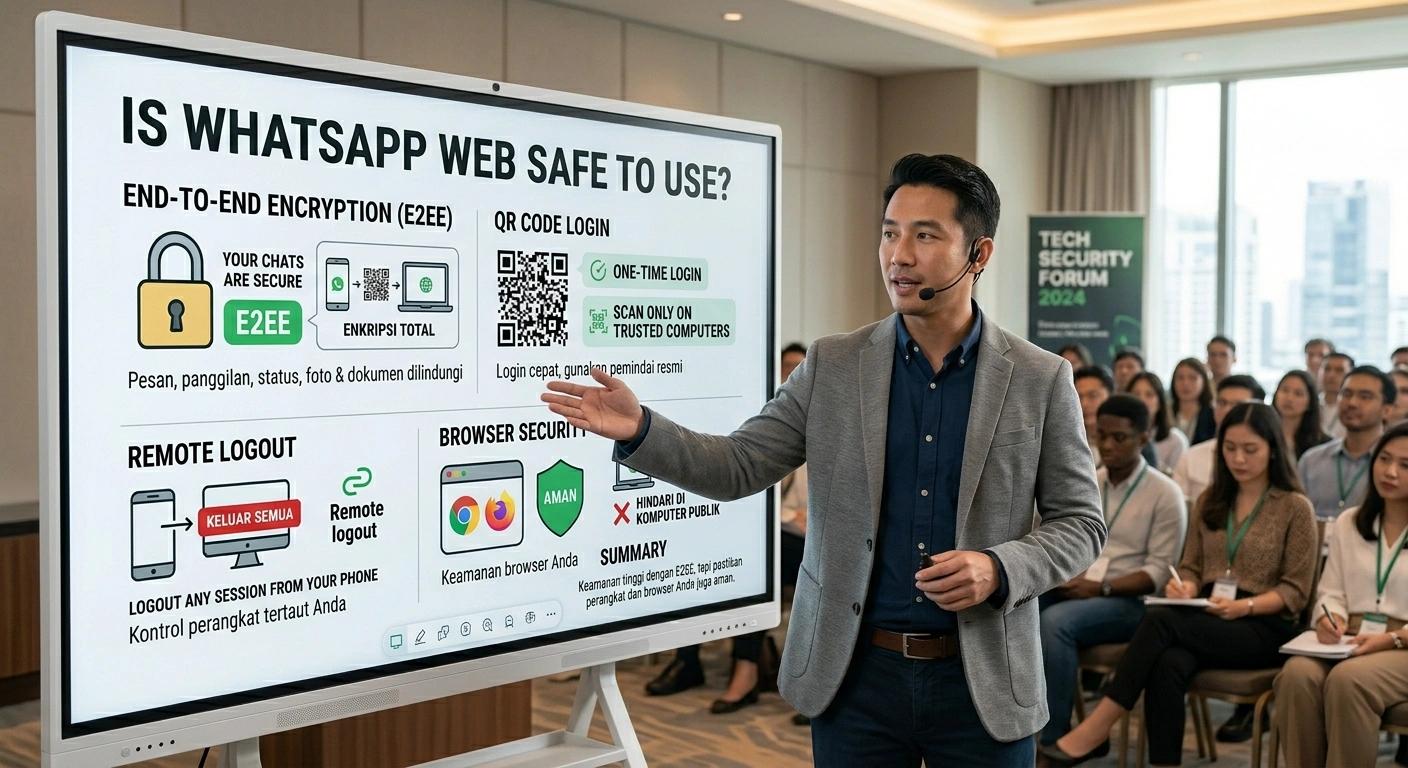
Baru-baru ini, para peneliti keamanan menemukan ancaman baru bernama GhostPairing. Ini adalah serangan di mana penjahat memanfaatkan fitur “Link with Phone Number” untuk mengakses akun WhatsApp orang lain tanpa izin.
Cara kerja penjahat:
- Mereka mengirim pesan mengatasnamakan temanmu dengan link palsu.
- Link itu mengarah ke halaman web palsu yang mirip WhatsApp Web.
- Korban diminta memasukkan nomor telepon dan kode verifikasi.
- Tanpa sadar, korban justru menautkan perangkat penjahat ke akun WhatsApp-nya.
Ini mengerikan karena. Penjahat bisa membaca semua chat-mu, melihat foto-foto, dan bahkan mengirim pesan mengatasnamakan dirimu.
Cara Melindungi Diri:
- Jangan pernah memasukkan kode verifikasi WhatsApp ke website mana pun selain
web.whatsapp.comresmi. - Secara rutin cek menu “Linked Devices” di WhatsApp HP-mu. Jika ada perangkat mencurigakan (misal; “Chrome – Linux” padahal kamu tidak punya Linux), segera Log Out.
- Jangan klik link aneh yang dikirim orang asing, meskipun fotonya menggiurkan (“Foto kamu bocor, klik di sini!”).
- Aktifkan verifikasi dua langkah (two-step verification) di WhatsApp.
Ingat. Fitur “Login Pakai Nomor” itu aman selama KAMU yang memulai prosesnya. Jangan pernah mengikuti instruksi verifikasi dari orang lain atau website mencurigakan.
Jadi, bisakah WhatsApp Web digunakan tanpa scan QR code?
Bisa. WhatsApp telah menyediakan fitur resmi login menggunakan nomor telepon dan kode verifikasi 8 karakter.
Tapi ingat. “Tanpa QR” bukan berarti “Tanpa HP”. Kamu tetap butuh HP untuk proses verifikasi.
Fitur ini adalah pahlawan dalam kegelapan – tidak selalu dibutuhkan, tapi sangat berharga saat kondisi darurat.
Tetap terhubung, tetap aman, dan sampai jumpa di artikel berikutnya!


Leave a Reply