Halo, para pejuang produktivitas!
Kembali lagi bersama saya di ruang digital kali ini. Sebelum mulai, saya mau tanya nih
Siapa di sini yang pernah merasa kesal karena harus bolak-balik lihat HP sambil ngetik laporan di laptop?
Atau… siapa yang dulu sempat berpikir “Ah, ribet amat sih pakai WhatsApp Web, susah loginnya!”?
Tenang. Di artikel ini, saya akan bongkar habis semua cara login WhatsApp Web. Dari cara super cepat sampai trik anti gagal saat QR code tidak mau terbaca.
Siap? Mari kita mulai dengan cara paling mudah dulu!
Metode 1 Cara Biasa (Standar tapi Andal)
Ini adalah jalan paling umum yang digunakan miliaran orang. Namun, banyak pemula yang sering salah langkah di tengah jalan.
Lakukan ini urut ya, jangan sampai loncat-loncat:
- Buka laptop/PC – Pastikan keyboard dan mouse bekerja. Ini penting.
- Buka browser favoritmu – Bisa Chrome, Firefox, Edge, atau Opera. Saya pribadi lebih suka Chrome karena ringan.
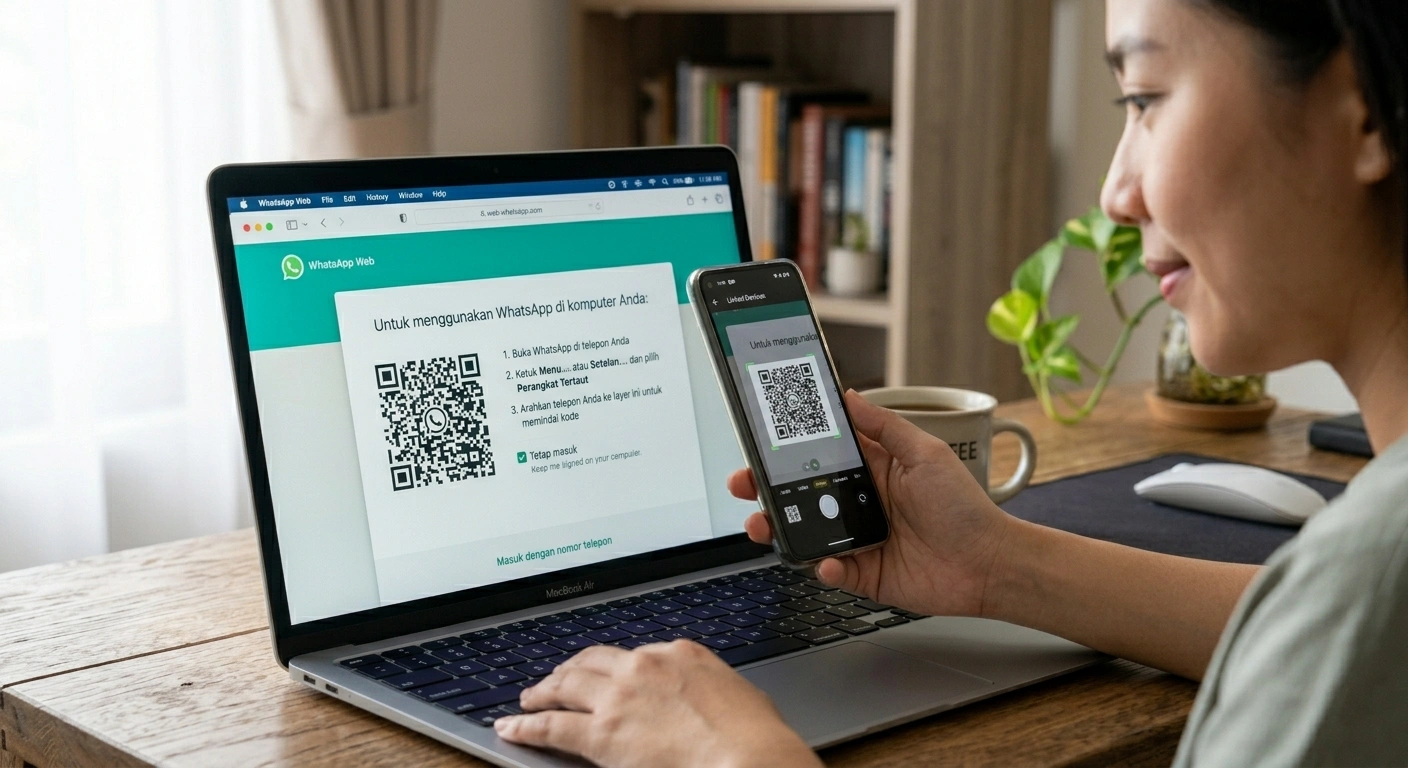
- Ketik alamat ini “
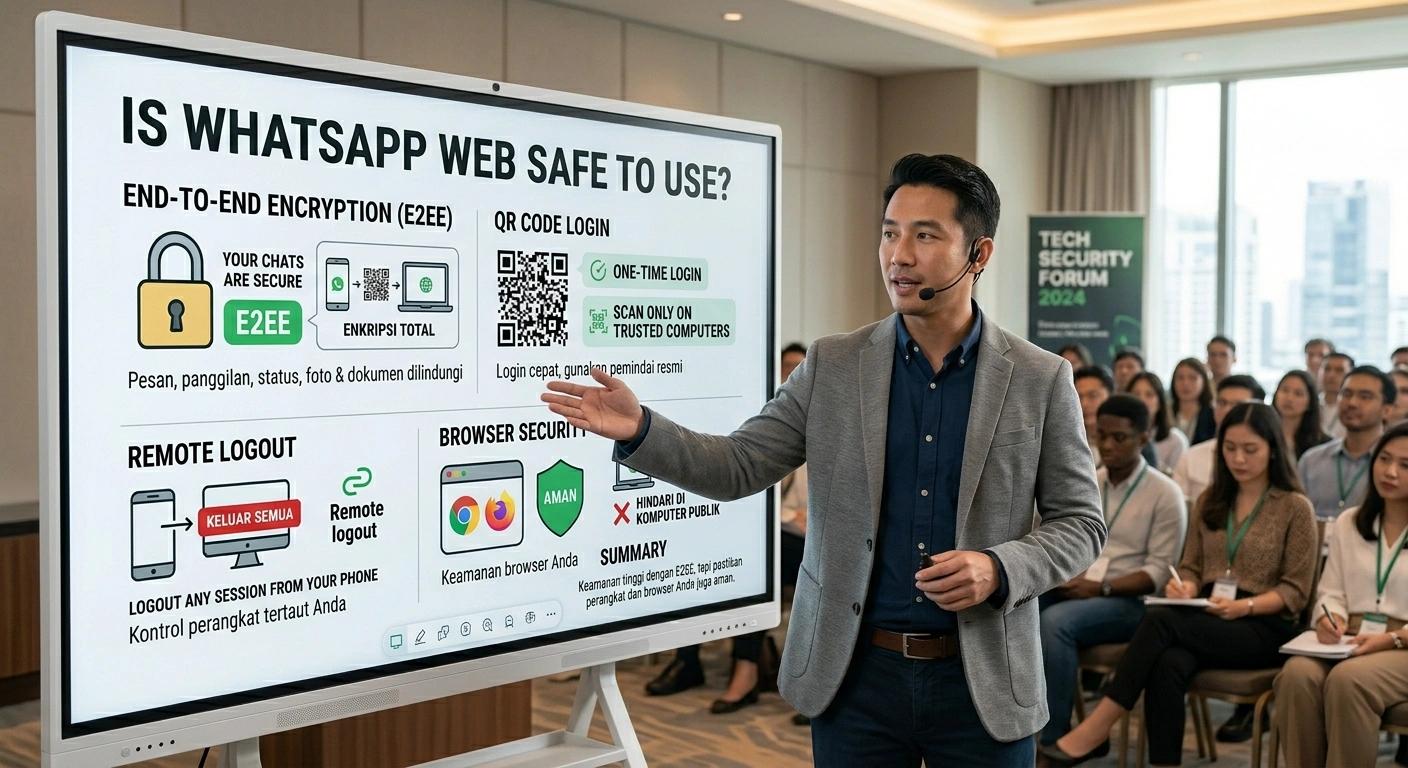
web.whatsapp.com"– Hati-hati, jangan “web.whatsapp.com/anything” ya. Cukup itu. - Muncul kotak putih penuh titik-titik – Itu namanya QR Code. Jangan disentuh pakai mouse, karena dia bukan tombol.
- Buka WhatsApp di HP – Pastikan HP dalam keadaan online (WiFi atau data seluler menyala).
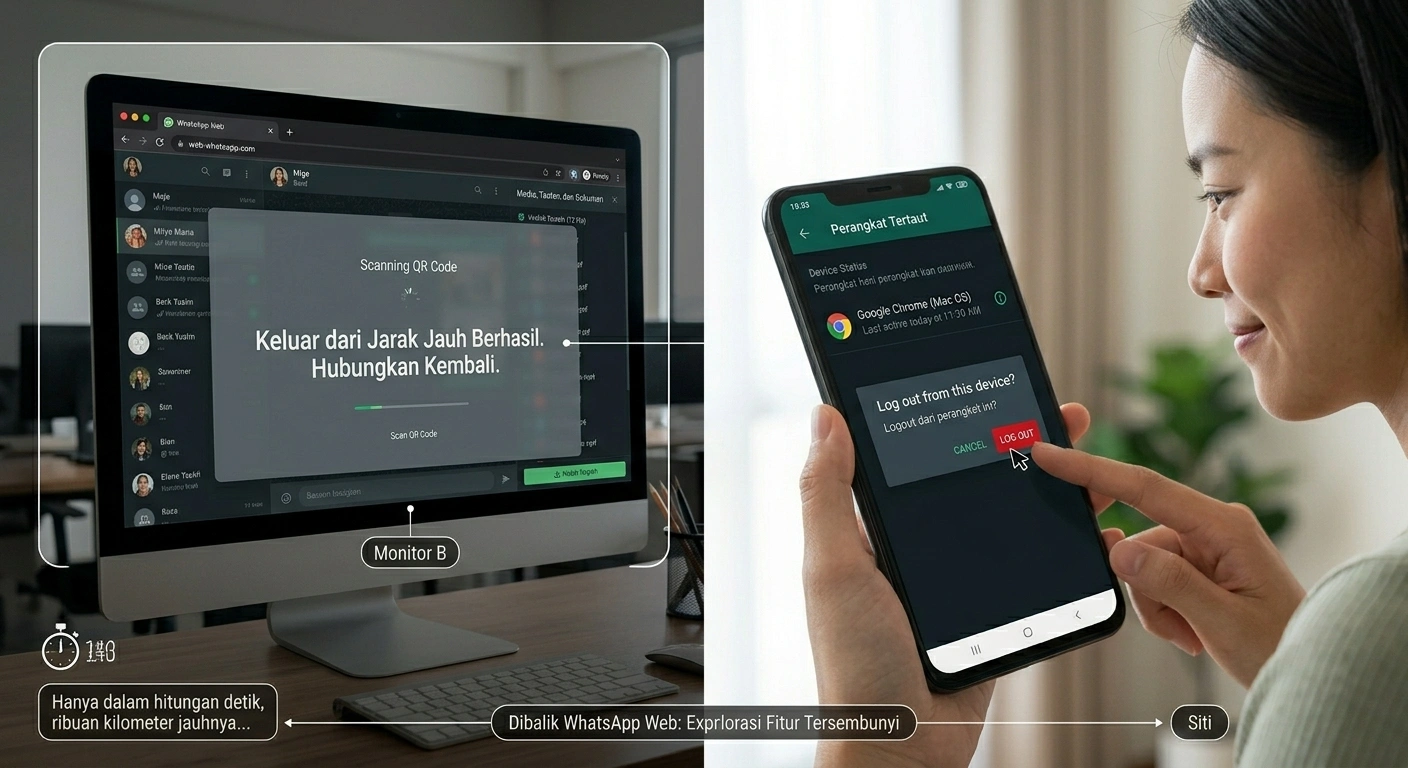
- Klik tiga titik (Android) atau Settings (iPhone) – Lalu pilih “WhatsApp Web” atau “Linked Devices” (untuk versi terbaru).
- Pilih “Scan QR Code” – Arahkan kamera HP ke layar laptop.
- Tunggu bentar… – Beres! Semua chat akan muncul secara ajaib di layar besar.
Mudah, kan? Tapi tunggu… Saya tahu ada di antara kalian yang gagal di langkah 7. Jangan khawatir, saya siapkan metode kedua dan ketiga.
Metode 2 Cara Cepat dengan Fitur “Link Device” (Versi Terbaru)
Nah, untuk kalian yang menggunakan WhatsApp versi terbaru (2024–2026 ke atas), ada fitur baru yang jauh lebih modern dan tahan lama.
Fitur ini namanya “Link Device”. Bedanya dengan cara lama? Dengan cara ini, kamu tidak perlu HP selalu online untuk menggunakan WhatsApp Web.
Keren, kan?
Begini caranya:
- Di HP, buka Settings (Pengaturan) WhatsApp.
- Klik “Linked Devices” (Perangkat Tersambung).
- Klik tombol “Link a Device” (Sambungkan Perangkat Baru).
- Akan muncul barcode scanner.
- Scan QR code di laptop seperti biasa.
- Selesai!
Keunggulan metode ini:
- WhatsApp Web tetap bisa dipakai meskipun HP mati atau kehabisan baterai (asalkan HP pernah online dalam 14 hari terakhir).
- Bisa menghubungkan hingga 4 perangkat sekaligus (contoh; laptop kantor, laptop rumah, tablet).
Wah, jadi saya bisa buka WhatsApp Web di PC kantor, laptop rumah, dan tablet anak sekaligus?
Betul sekali, pembaca yang cerdas! Selama perangkat utama (HP) pernah terkoneksi, aman.
Metode 3 Pakai Nomor Telepon (Login Darurat)
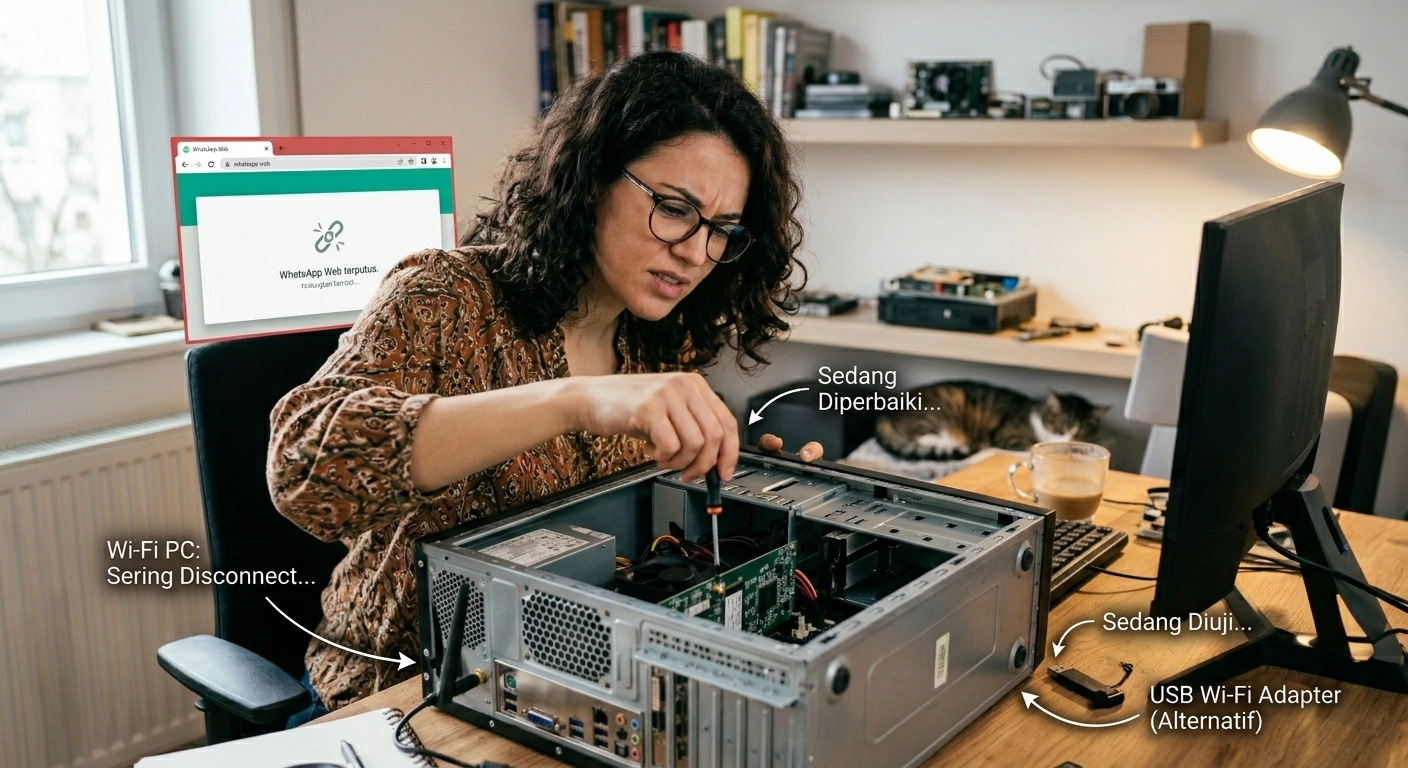
Pernah tidak, HP sedang direparasi atau lupa bawa ke kantor? Lalu Anda butuh banget balas chat penting dari laptop?
Tenang. WhatsApp Web versi terbaru punya fitur login pakai nomor telepon.
Caranya:
- Di halaman
web.whatsapp.com, cari tulisan kecil “Log in with phone number” (biasanya di bawah QR code). - Masukkan nomor WhatsApp Anda (lengkap dengan kode negara, misal
+62untuk Indonesia). - WhatsApp akan mengirimkan kode unik ke HP Anda (lewat SMS atau panggilan).
- Masukkan kode itu di laptop.
Peringatan. Metode ini hanya bisa dilakukan jika HP Anda benar-benar dalam kondisi bisa menerima SMS atau panggilan. Kalau HP hilang, ya… lain cerita.
OMG! QR Code Tidak Mau Scan? Ini Jurus Jitunya!
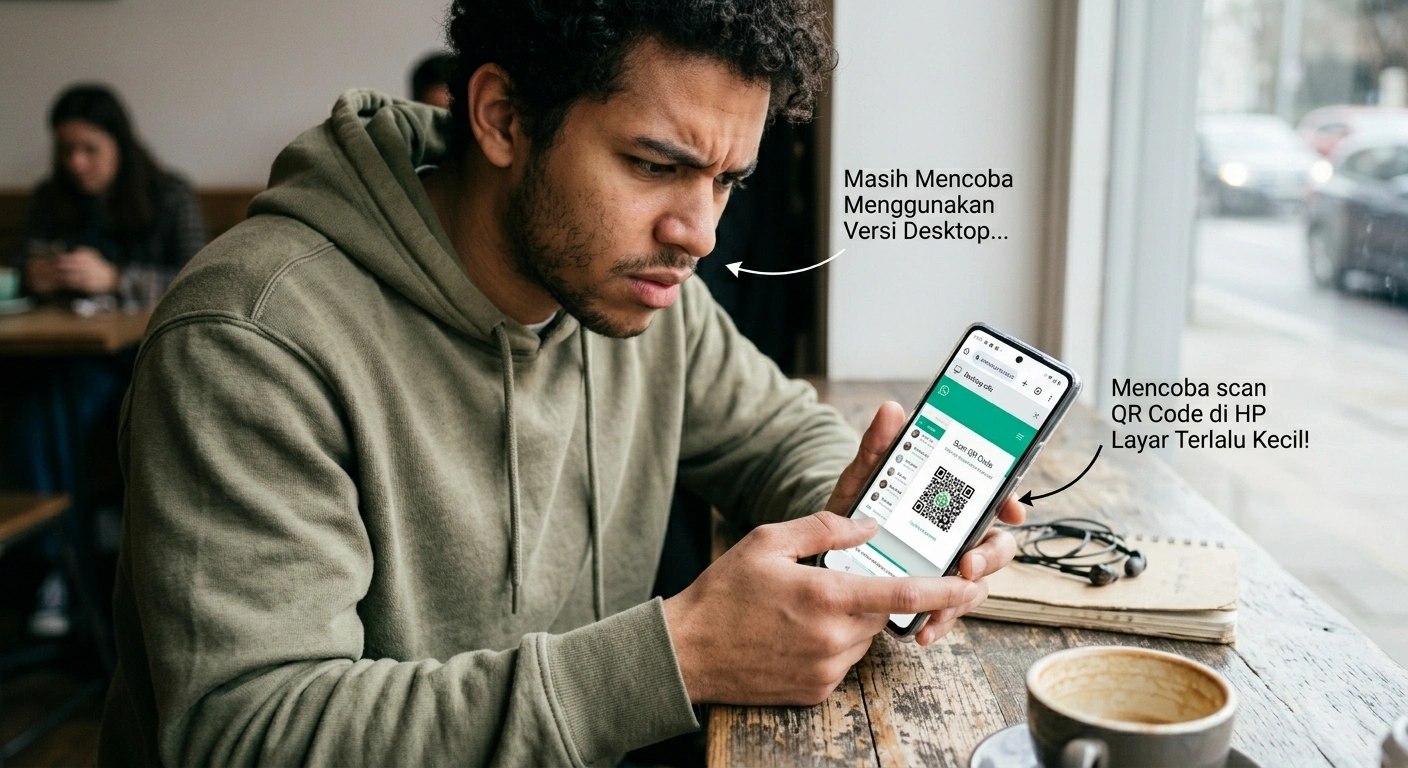
Saya tahu beberapa dari kalian mungkin sudah menggerutu dari tadi. “Kak, saya sudah ikuti semua langkah, tapi kamera HP gagal baca QR code terus!”
Tenang. Duduk manis. Coba lakukan ini:
1. Perbesar QR Code-nya
Tekan Ctrl + + (tombol plus) di keyboard. QR akan membesar. Jangan terlalu kecil.
2. Jangan Terlalu Dekat
Kamera HP butuh jarak ideal sekitar 15–20 cm. Terlalu dekat malah buram.
3. Bersihkan Lensa Kamera HP
Saya tidak bercanda. Kadang noda minyak dari jari bisa membuat QR tidak terbaca. Lap pakai kain lembut.
4. Ganti Browser
Beberapa versi browser lama tidak mendukung WebSocket dengan baik. Coba pindah ke Chrome atau Edge.
5. Restart Browser Sepenuhnya
Tutup semua tab browser, buka lagi, lalu ulangi dari awal.
Jika semua sudah dicoba tapi masih gagal… Mungkin saatnya restart laptop dan HP. Percayalah, solusi “restart” ini ajaib sekali.
Metode login mana yang paling sering kamu pakai? Atau mungkin kamu punya pengalaman lucu/gagal saat scanning QR code di tempat umum? Tulis di kolom komentar dong! Saya penasaran.
Jangan lupa bagikan artikel ini ke grup keluarga atau teman kantor yang masih suka bilang “Aduh, saya gaptek, minta tolong loginin dong”. Biar mereka bisa mandiri, hehe.
Terima kasih sudah menghabiskan 5 menit bersama saya. Tetap produktif, jaga kesehatan mata (jangan lupa istirahat sejenak dari layar), dan sampai jumpa di artikel selanjutnya!


Leave a Reply