Halo, para pembaca setia!
Selamat datang kembali di blog kami. Pernahkah kalian merasa pegal karena harus mengetik pesan panjang di ponsel? Atau jemari kalian keram karena harus bolak-balik megang HP sambil bekerja di laptop?
Tenang, WhatsApp Web adalah solusinya!
Nah, di artikel kali ini, kita akan bahas tuntas mulai dari Apa itu WhatsApp Web? hingga cara mengatasinya jika error. Siap? Ambil kopi atau teh. Yuk, mulai!
“Kak, Sebenarnya WhatsApp Web Itu Apa sih?”
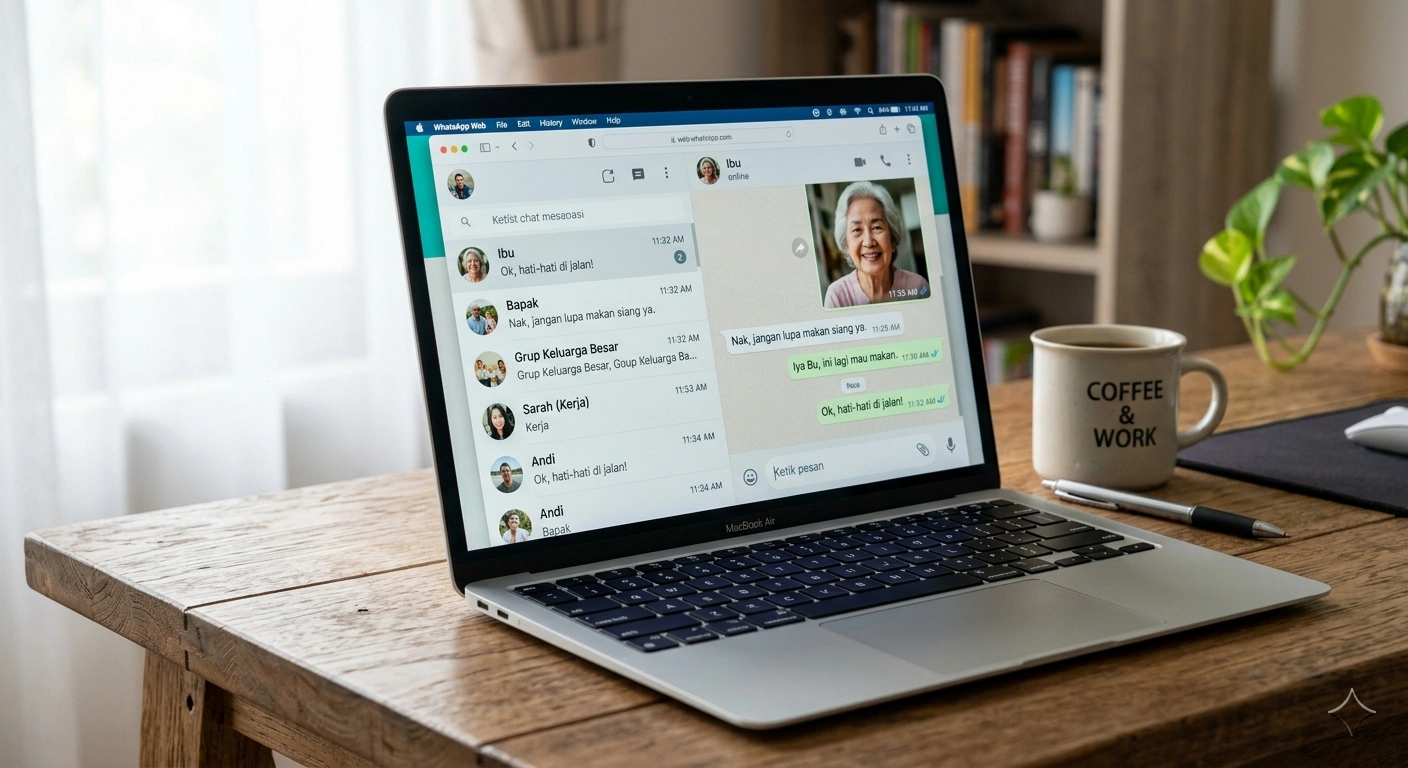
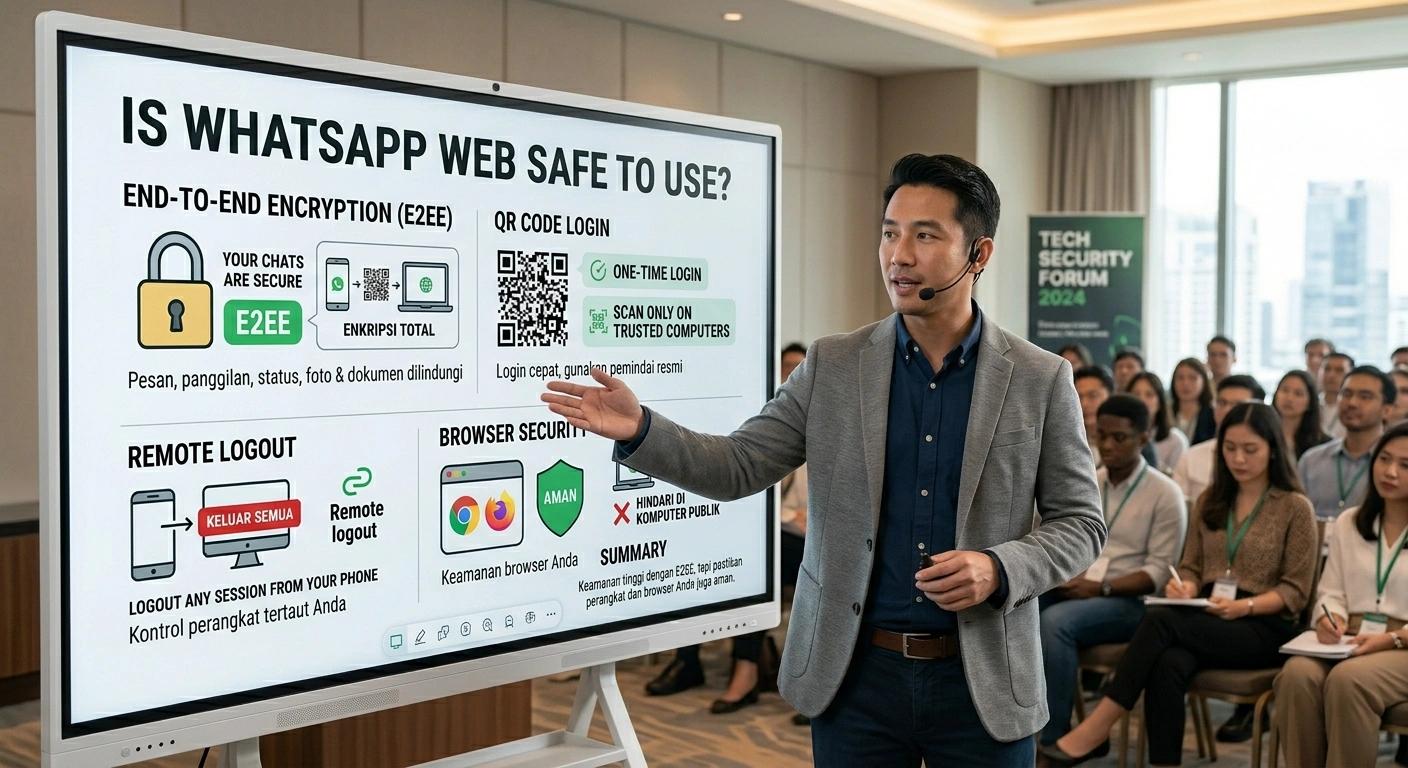
Baik sekali pertanyaannya! Jadi gini, WhatsApp Web adalah fitur dari WhatsApp yang memungkinkan kalian mengakses akun WhatsApp langsung dari browser komputer (seperti Google Chrome, Mozilla Firefox, atau Microsoft Edge).
Bayangkan saja layar laptop kalian adalah perpanjangan tangan dari HP. Semua chat, foto, video, bahkan stiker kesayangan bisa kalian balas dari keyboard komputer. Keren, kan?
Catatan penting nih. WhatsApp Web bukan aplikasi mandiri. Dia hanya cerminan dari WhatsApp di HP kalian. Artinya, jika HP mati atau keluar internet, WhatsApp Web juga ikut putus.
“Terus, Apa Bedanya dengan Aplikasi WhatsApp Desktop?”
Wah, pembaca yang teliti! Ini sering membuat bingung pemula. Bedanya sederhana:
- WhatsApp Web; Dibuka lewat browser (Chrome/Firefox). Tidak perlu instal apapun.
- Aplikasi WhatsApp Desktop; Harus download dan install dulu di komputer. Tapi ujung-ujungnya, fungsinya sama persis.
Gaya saya pribadi sih lebih suka WhatsApp Web karena gak perlu instal-instalan. Praktis, tinggal buka browser!
Panduan untuk Pemula Cara Menggunakan WhatsApp Web
Baik, mari kita praktikkan bersama. Saya jamin cuma butuh 1 menit untuk konek.
Langkah 1 Buka Halaman Web
Buka browser di komputer kalian, lalu ketikkan alamat ini web.whatsapp.com. Nanti akan muncul tampilan hitam putih dengan kode QR (semacam barcode persegi).
Langkah 2 Buka WhatsApp di HP
Buka WhatsApp di HP kalian. Untuk pengguna Android, klik tiga titik di pojok kanan atas > pilih “WhatsApp Web”. Untuk pengguna iPhone, masuk ke Settings > “WhatsApp Web/Desktop”.
Langkah 3 Scan QR Code
Sentuh menu “Scan Kode QR” lalu arahkan kamera HP ke layar komputer. Beres! Begitu ter-scan, secara ajaib semua chat kalian akan muncul di layar komputer.
Bagaimana? Mudah sekali, kan?
Fitur-Fitur yang Bisa Kamu Lakukan di WhatsApp Web
Saya yakin setelah berhasil konek, kalian pasti excited. Tapi tunggu dulu, ini beberapa tips fitur kece yang jarang diketahui pemula:
- Shortcut Keyboard (Rahasia Produktivitas!)
Ctrl + N= Chat baruCtrl + Shift + ]= Pindah ke chat berikutnyaCtrl + E= Arsipkan chat- Coba deh praktekkin, pasti lebih cepat dari megang mouse.
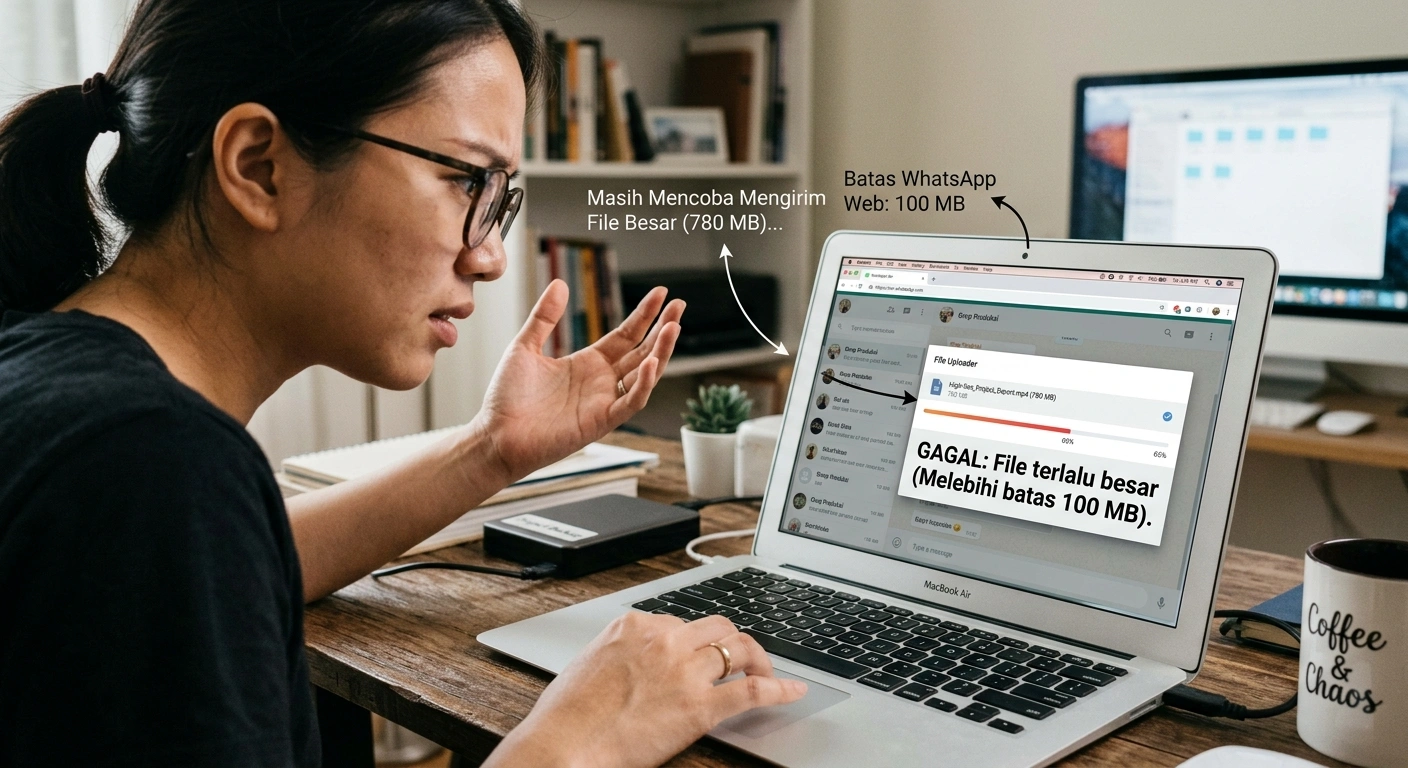
- Kirim File Besar
Kalau biasanya di HP susah cari file, di Web tinggal drag & drop foto atau dokumen dari folder komputer ke kotak chat. Instan! - Broadcast List
Mau kirim pengumuman ke banyak orang tanpa bikin grup? Bisa diatur dari sini. - Wallpaper Chat
Kalian juga bisa ganti background chat di Web, lho! Klik tiga titik di chat > Wallpaper.
“Kak, WhatsApp Web Tidak Bisa Panggilan Video?”
Hmm… sayangnya, ini keterbatasan yang perlu kalian tahu.
Hingga artikel ini ditulis, WhatsApp Web versi browser tidak mendukung panggilan video atau panggilan suara. Untuk fitur itu, kalian tetap harus menggunakan aplikasi WhatsApp Desktop versi Windows/Mac.
Tapi tenang, untuk chat dan kirim file, Web sudah lebih dari cukup.
3 Masalah Umum + Cara Gampang Mengatasinya
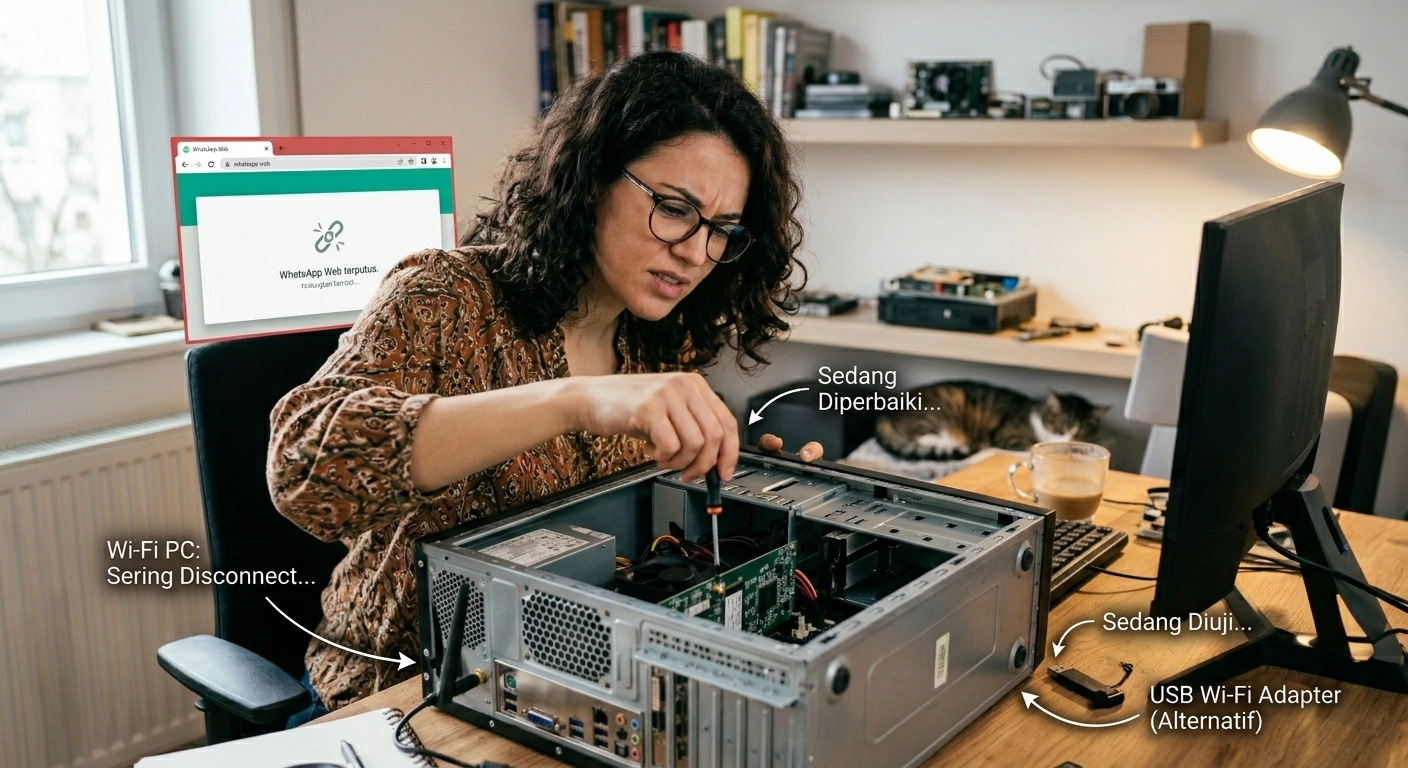
Wah, pasti ada nih yang pernah frustrasi tiba-tiba WhatsApp Web-nya disconnect atau QR-nya gak mau scan.
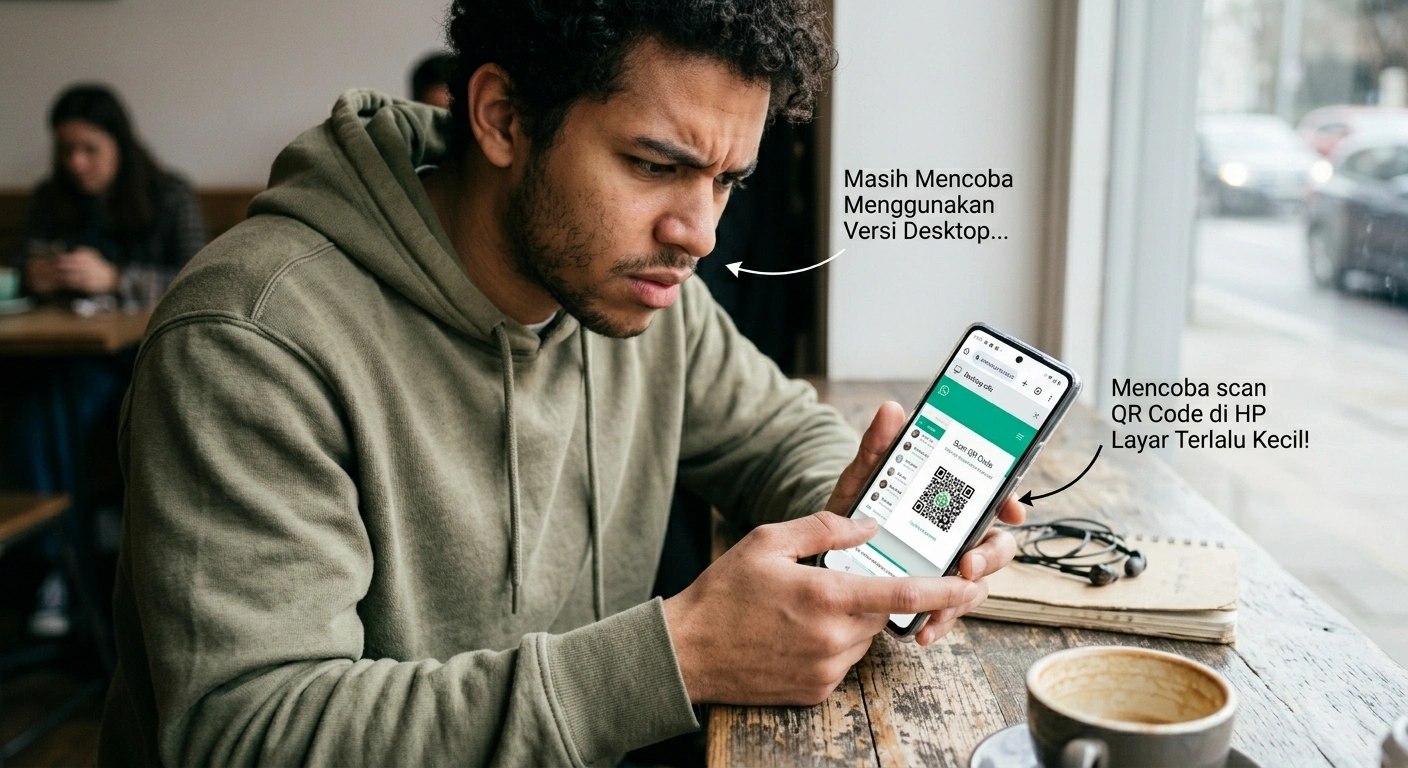
1. QR Code Tidak Mau Scan?
- Solusi. Perbesar layar browser (tekan
Ctrl + [+ ]) atau pastikan kamera HP fokus. Jangan terlalu dekat/dekat.
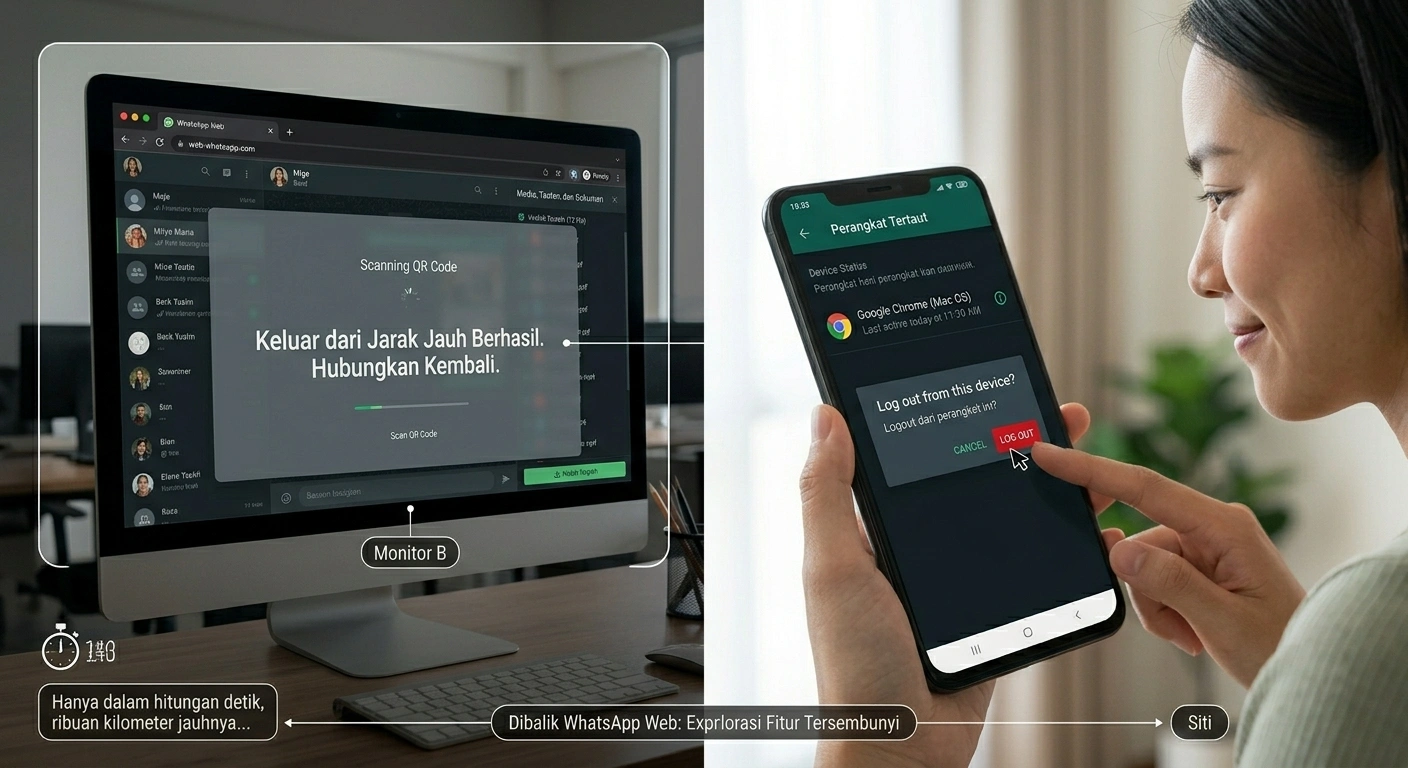
2. WhatsApp Web Tiba-Tiba Keluar Sendiri (Log Out)?
- Solusi. Ini biasanya karena HP kalian sedang bersih-bersih cache. Tenang, tinggal scan ulang saja. Tidak ada data yang hilang.
3. “Phone Not Connected”
- Solusi. Cek koneksi internet HP kalian. Ingat, HP harus online, meskipun layarnya mati. Kalau HP pakai mode hemat daya super, matikan dulu fitur sleep mode untuk WhatsApp.
Dengan WhatsApp Web, kalian tidak perlu bolak-balik megang HP yang bikin leher pegal. Semua pesan bisa dibalas dengan cepat menggunakan keyboard.
Apakah artikel ini membantu? Atau mungkin kalian punya pengalaman unik saat pakai WhatsApp Web? Silakan tulis di kolom komentar di bawah ya! Saya baca satu per satu, kok.
Jangan lupa bagikan artikel ini ke teman atau orang tua kalian yang masih bingung bedain WhatsApp Web sama WhatsApp biasa.



Leave a Reply